



En WiFi-forsterker eller -utvider er en effektiv måte å forbedre hjemmenettverkets dekning og eliminere døde soner. Enten du sliter med svake signaler i et rom langt unna ruteren eller opplever flekkete dekning utendørs, kan en WiFi-utvider bidra til å utvide nettverkets rekkevidde. I denne guiden går vi gjennom de detaljerte trinnene for å sette opp en WiFi-forsterker for å forbedre hjemmets tilkobling.
Trinn 1: Velg riktig WiFi-utvider for dine behov
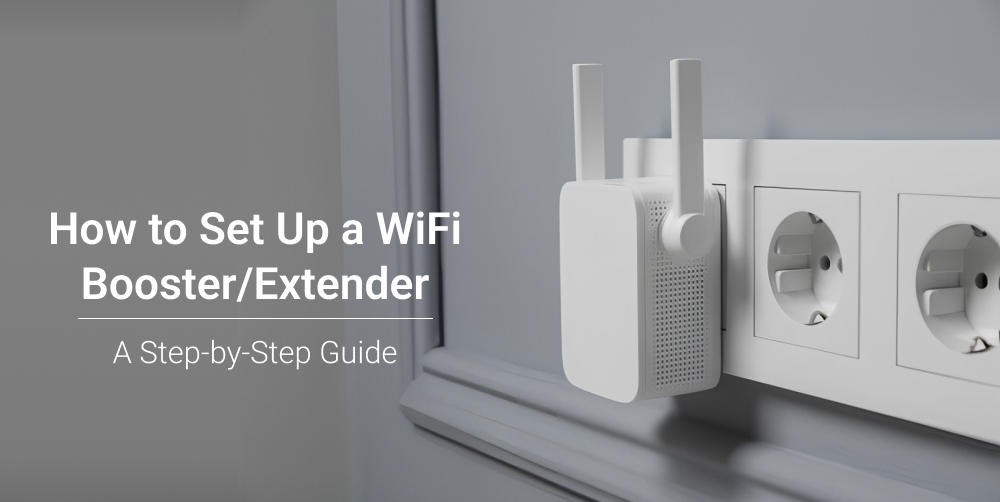
Før du begynner oppsettet, er det viktig å velge en WiFi-utvider som samsvarer med dine krav. Utvidere finnes i forskjellige former, inkludert plug-in veggmodeller, skrivebordsmodeller og de med eksterne antenner. Vurder følgende faktorer:
- Dekningsområde: Hvor mye område du trenger å dekke.
- Hastighetskompatibilitet: Sørg for at utvideren støtter samme hastighet og frekvensbånd (2.4GHz/5GHz) som din eksisterende ruter.
- Tilleggsfunksjoner: Se etter funksjoner som Ethernet-porter for kablede tilkoblinger eller MU-MIMO for støtte for flere enheter.
Trinn 2: Finn den optimale plasseringen
Riktig plassering er avgjørende for å maksimere WiFi-utviderens effektivitet. Plasser den omtrent halvveis mellom ruteren din og området med dårlig signalstyrke. Husk disse plasserings tipsene:
- Unngå hindringer: Vegger, store møbler og apparater kan hindre signaler. Plasser utvideren på et sted med minimale hindringer.
- Hold deg innenfor rekkevidde: Sørg for at utvideren fortsatt er innenfor ruterens rekkevidde for å motta et sterkt nok signal for videresending.
Trinn 3: Slå på utvideren
Koble WiFi-utvideren din til et strømuttak på ønsket sted. De fleste utvidere har LED-indikatorer som viser strøm- og tilkoblingsstatus. Sørg for at enheten er slått på, og at lysene indikerer at den er klar for oppsett.
Trinn 4: Koble til utviderens nettverk
Bruk datamaskinen, smarttelefonen eller nettbrettet ditt til å koble til utviderens standardnettverk. Dette nettverksnavnet (SSID) finnes vanligvis i brukerhåndboken eller på en etikett på selve utvideren. Du må koble til dette nettverket midlertidig for konfigurasjon.
Trinn 5: Konfigurer WiFi-utvideren
Nå, få tilgang til utviderens konfigurasjonsgrensesnitt ved å skrive inn standard IP-adressen i nettleseren din (f.eks. 192.168.1.1 eller lignende). IP-adressen finner du i brukerhåndboken. Følg disse trinnene:
- Logg inn: Bruk standard brukernavn og passord (ofte funnet på utvideren) for å logge inn.
- Velg ditt WiFi-nettverk: Velg ditt hoved-WiFi-nettverk fra listen over tilgjengelige nettverk. Skriv inn ruterens passord for å koble til.
- Sett opp et nytt nettverksnavn (valgfritt): Du kan enten beholde samme nettverksnavn som hovedruteren din (for sømløs tilkobling) eller sette opp et nytt navn for det utvidede nettverket.
Trinn 6: Test tilkoblingen
Etter fullført oppsett, sjekk WiFi-signalstyrken i områder der dekningen tidligere var svak. Bruk en smarttelefon eller bærbar datamaskin for å verifisere om tilkoblingen har blitt bedre. Om nødvendig kan du justere utviderens plassering for å finjustere signalet.
Trinn 7: Sikre tilkoblingen
For å forhindre uautorisert tilgang, sørg for at din WiFi-utvider bruker et sterkt passord og WPA3-kryptering (hvis støttet). Dette trinnet bidrar til å beskytte nettverket og dataene dine mot potensielle trusler.
Bonustips: optimaliser nettverket ditt med riktig tilbehør
Når du setter opp WiFi-utvideren din, må du ikke overse andre faktorer som kan påvirke nettverkets ytelse. Et ofte oversett tilbehør som kan utgjøre en stor forskjell, er en USB-kabel av høy kvalitet for å koble enheter direkte til ruteren eller utvideren. Dette er der Volta Max Cable kommer til nytte.
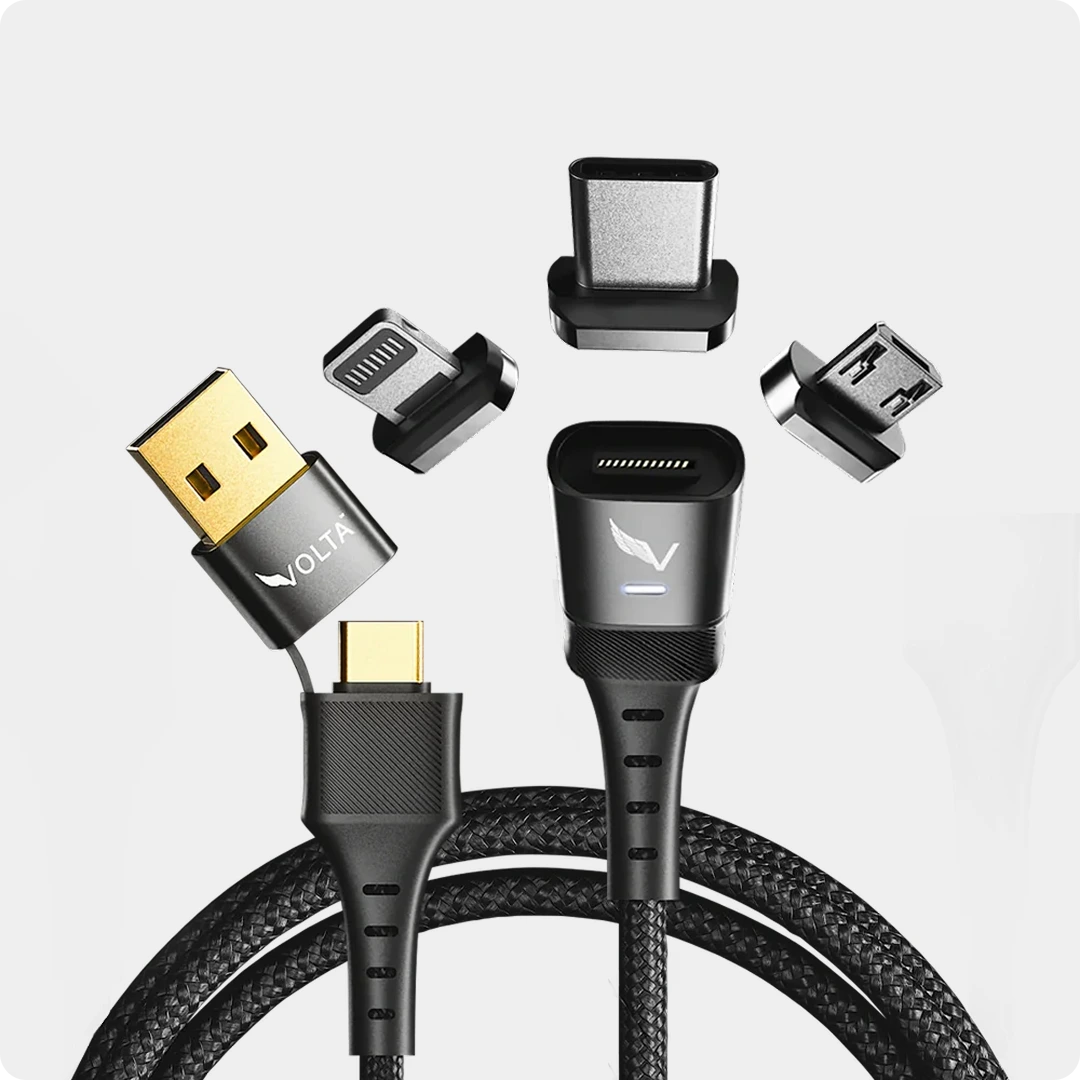
Volta Max-kabelens allsidige tilkobling gjør den til en ideell følgesvenn for nettverksoppsett. Dens 6-i-1 magnetiske kontakter støtter ulike enheter, fra smarttelefonen din til en USB-C-kompatibel WiFi-utvider, noe som muliggjør sømløse kablede tilkoblinger når det trengs. Dette kan være spesielt nyttig hvis utvideren din har Ethernet-porter, da du kan koble enheter direkte for mer stabile hastigheter, spesielt når du jobber hjemmefra eller strømmer høyoppløselig innhold. Dens evne til å håndtere høyhastighets dataoverføring og lading sikrer at du er klar for enhver nettverksoppgave.
Feilsøking av vanlige problemer
Hvis du støter på problemer under oppsettet, her er noen feilsøkingstips:
- Svakt signal etter oppsett: Prøv å flytte utvideren nærmere ruteren eller omplassere antennene.
- Tilkoblingen faller ofte: Sørg for at det ikke er forstyrrelser fra andre enheter, som trådløse telefoner eller mikrobølgeovner, som kan bruke samme frekvensbånd.
- Kan ikke få tilgang til konfigurasjonsgrensesnittet: Dobbeltsjekk IP-adressen og sørg for at enheten din er koblet til utviderens nettverk.
Ofte stilte spørsmål
Hvordan skiller en WiFi-utvider seg fra en WiFi-forsterker?
Begrepene WiFi-utvider og WiFi-forsterker brukes ofte om hverandre, men de kan ha litt forskjellige betydninger. En WiFi-utvider sender vanligvis det eksisterende nettverkssignalet ditt videre til et bredere område, noe som effektivt utvider rekkevidden. En WiFi-forsterker, derimot, kan referere til enhver enhet eller teknologi som brukes til å forbedre WiFi-dekningen, som kan inkludere utvidere, repeatere eller mesh-systemer.
Kan jeg bruke mer enn én WiFi-utvider i hjemmet mitt?
Ja, du kan bruke flere WiFi-utvidere, men det er noen hensyn å ta. Når du legger til flere utvidere, unngå å plassere dem for langt fra hovedruteren eller for nær hverandre. Det er best å koble ekstra utvidere direkte til hovedruteren i stedet for å serie-koble dem for optimal ytelse.
Vil en WiFi-utvider senke internetthastigheten min?
En WiFi-utvider kan føre til en viss reduksjon i hastigheten på grunn av måten den videresender signalet på, spesielt hvis den bruker samme frekvens for kommunikasjon med ruteren og tilkoblede enheter. En dual-band-utvider kan imidlertid minimere dette problemet ved å bruke ett bånd for kommunikasjon med ruteren og det andre for tilkobling av enheter.
Hvor bør jeg plassere WiFi-utvideren min for best resultat?
Den optimale plasseringen for en WiFi-utvider er vanligvis halvveis mellom ruteren din og området med svak WiFi-dekning. Unngå å plassere den i områder med mye forstyrrelser fra vegger eller apparater, og sørg for at den er innenfor rekkevidden til ditt viktigste WiFi-signal.
Fungerer WiFi-utvidere med alle rutere?
De fleste WiFi-utvidere er designet for å fungere med hvilken som helst standard ruter. For å sikre kompatibilitet, sjekk om utvideren støtter de samme WiFi-standardene som ruteren din, for eksempel 802.11ac eller WiFi 6.


1 kommentar
Henry Abe Jr.
I still can’t get from Step 4 to Step5. Can you help me on this problem.
Henry Abe Jr.
Legg igjen en kommentar
This site is protected by hCaptcha and the hCaptcha Privacy Policy and Terms of Service apply.