




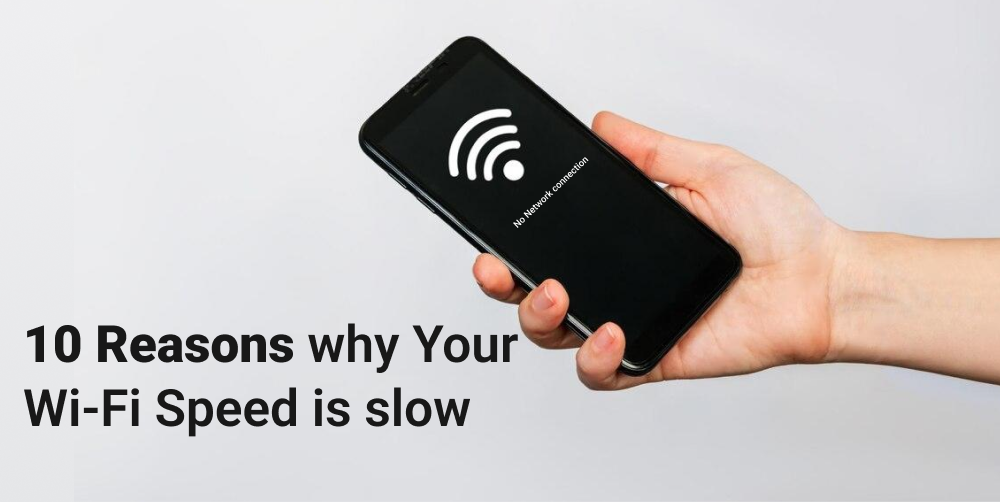
En treg WiFi-tilkobling kan være frustrerende, spesielt når du strømmer videoer, jobber hjemmefra eller spiller nettspill. Hvis du opplever hyppig bufring eller forsinkelse, skyldes det sannsynligvis ulike faktorer som påvirker WiFi-hastigheten din. Å forstå disse årsakene kan hjelpe deg med å feilsøke og forbedre tilkoblingen din. Her er noen vanlige årsaker til treg WiFi-hastighet og hva du kan gjøre med dem.
1. For mange tilkoblede enheter
Å ha flere enheter koblet til samme nettverk kan redusere WiFi-hastigheten betydelig. Smarttelefoner, bærbare datamaskiner, nettbrett, smarte TV-er og til og med smarthjemenheter bruker alle båndbredde, spesielt når de strømmer videoer eller laster ned store filer. Hvis nettverket er overbelastet, vil hver enhet oppleve en tregere tilkobling. For å løse dette, bør du vurdere:
– Koble fra ubrukte enheter fra nettverket.
– Bruke en to- eller tre-bånds ruter for å håndtere flere enheter mer effektivt.
– Oppgradere til en internettplan med høyere hastighet hvis du har mange tilkoblede enheter.
2. Interferens fra annen elektronikk
Enkelte elektroniske enheter kan forstyrre WiFi-signalet ditt, inkludert trådløse telefoner, mikrobølgeovner og babycall. Disse enhetene opererer ofte på samme 2,4 GHz-frekvens som mange rutere, noe som forårsaker signalforstyrrelser og reduserer WiFi-hastigheten. For å redusere interferens:
– Plasser ruteren vekk fra annen elektronikk som kan forårsake interferens.
– Bytt til 5 GHz-frekvensbåndet, som er mindre utsatt for interferens hvis ruteren din støtter det.
– Bruk en to-bånds ruter som kan operere på både 2,4 GHz- og 5 GHz-båndene.
3. Utdatert ruter eller fastvare
En gammel eller utdatert ruter er kanskje ikke i stand til å håndtere hastigheten som internettjenesten din gir. Dessuten kan utdatert fastvare forårsake tilkoblingsproblemer og lave hastigheter. Regelmessige oppdateringer forbedrer ytelsen og sikkerheten. For å løse dette problemet:
– Se etter fastvareoppdateringer for ruteren via produsentens nettsted eller ruterinnstillinger.
– Vurder å oppgradere til en nyere ruter som støtter de nyeste WiFi-standardene, for eksempel WiFi 6.
– Start ruteren på nytt med jevne mellomrom for å oppdatere tilkoblingen.
4. Dårlig plassering av ruteren
Plasseringen av ruteren din kan ha stor innvirkning på styrken og hastigheten til WiFi-signalet ditt. Å plassere ruteren i et hjørne eller bak møbler kan hindre signalet, noe som forårsaker svakere tilkoblinger i visse områder av hjemmet ditt. Tips for optimal plassering inkluderer:
– Plasser ruteren sentralt for å sikre jevn dekning.
– Plasser den på en høyere hylle eller monter den på veggen for å unngå hindringer.
– Unngå å plassere ruteren i kjelleren eller i nærheten av tykke vegger.
5. Nettverksbelastning i rushtiden
Akkurat som trafikkork i rushtiden, kan WiFi-nettverk oppleve treghet når mange mennesker er online samtidig, for eksempel om kvelden. Dette er spesielt vanlig i tettbefolkede områder der flere husholdninger bruker samme internettleverandør. For å forbedre tilkoblingen din:
– Planlegg tung internettbruk (som nedlasting av store filer) til utenom rushtiden.
– Aktiver Quality of Service (QoS)-innstillinger på ruteren din for å prioritere visse typer trafikk.
– Bruk en kablet Ethernet-tilkobling for båndbreddeintensive oppgaver.
6. Overlappende wifi-kanaler
WiFi-rutere sender på spesifikke kanaler, og når flere nettverk bruker de samme eller overlappende kanaler, kan det føre til interferens og tregere hastigheter. Dette er mer vanlig i leilighetsbygg eller urbane områder. For å fikse dette:
– Endre ruterens kanal til en mindre overbelastet en via innstillingene.
– Bruk et WiFi-analyseprogram for å finne den minst overbelastede kanalen.
– Vurder å oppgradere til en ruter som støtter automatisk kanalvalg.
7. Utdaterte nettverksdrivere på enheten din
Enhetens nettverksdrivere kan også påvirke WiFi-hastigheten. Utdaterte drivere kan forårsake kompatibilitetsproblemer og tregere tilkoblinger. Sørg for å:
– Oppdatere nettverksdrivere regelmessig via enhetsbehandlingen eller produsentens nettsted.
– Starte enheten på nytt etter å ha oppdatert driverne.
– Sjekke om det er kjente problemer med den gjeldende driverversjonen og rutermodellen.
8. Båndbredde-tappende applikasjoner
Noen applikasjoner forbruker mer båndbredde enn andre, for eksempel videostrømmetjenester, sky-sikkerhetskopieringsprogramvare eller store nedlastinger. Hvis disse applikasjonene kjører i bakgrunnen, kan de senke den totale WiFi-hastigheten din. For å administrere båndbreddebruken:
– Lukk applikasjoner som ikke er i bruk.
– Begrens båndbredden som brukes av visse apper via ruterinnstillingene.
– Bruk en Quality of Service (QoS)-funksjon for å prioritere viktige applikasjoner.
9. Gamle eller skadede kabler
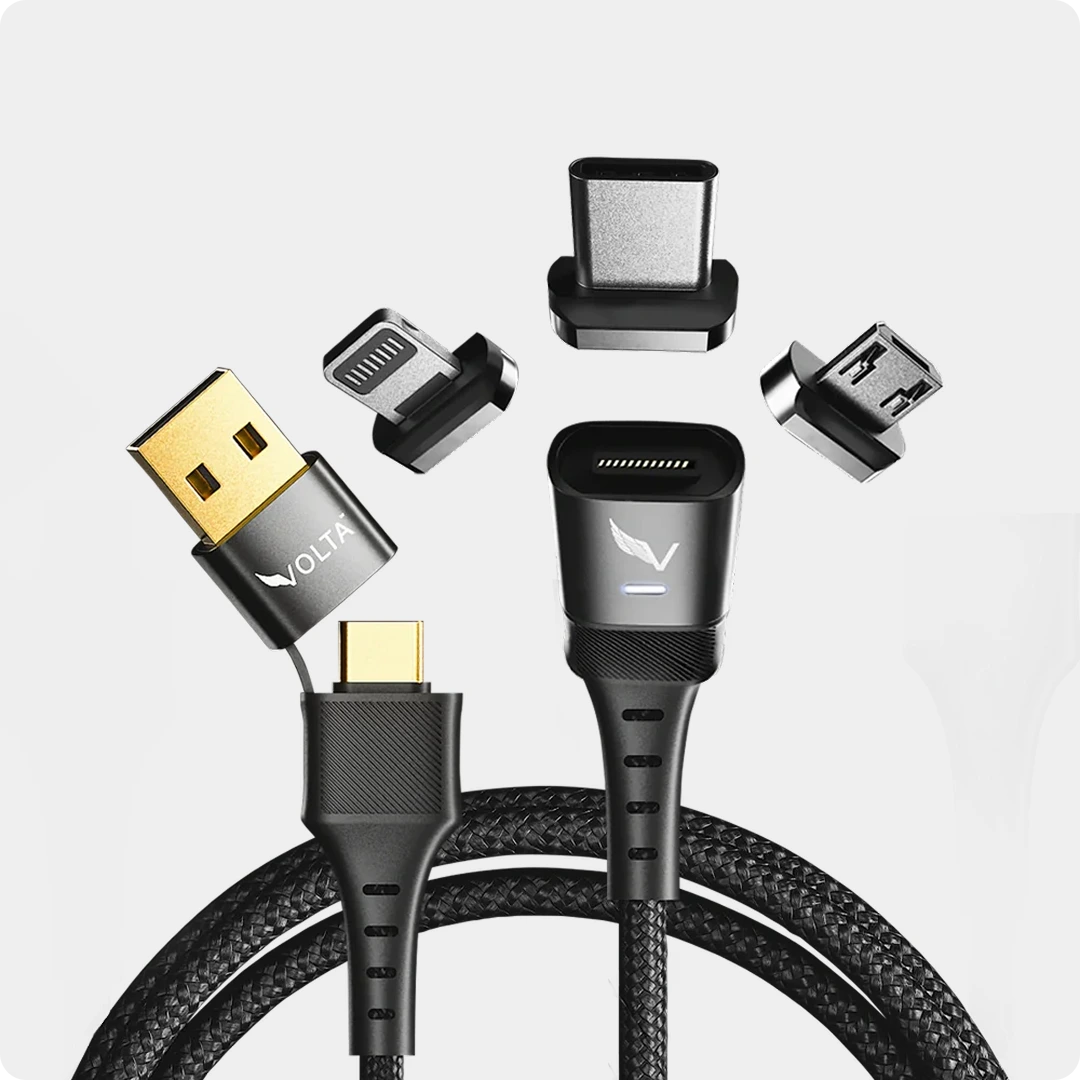
Hvis du bruker Ethernet-kabler for en kablet tilkobling eller for å koble ruteren din til modemet, kan gamle eller skadede kabler forårsake hastighetsproblemer. Sørg for å bruke høykvalitets, uskadde kabler for å sikre optimal ytelse. For oppgaver som overføring av data til og fra enheter, kan en pålitelig kabel hjelpe. For eksempel kan Volta Max Cable, med sine høyhastighets dataoverføringsmuligheter, være et ideelt alternativ for å koble enheter til nettverket ditt når hastighet er avgjørende. De magnetiske kontaktene gjør det enkelt å bytte mellom enheter, noe som sikrer at nettverksoppsettet ditt alltid er klart for rask og pålitelig tilkobling.
10. Problemer med internettleverandøren
Noen ganger er problemet kanskje ikke med WiFi-oppsettet ditt, men med internettleverandøren din (ISP). Nettverksbrudd, tjenesteforstyrrelser eller vedlikehold i ditt område kan føre til lave hastigheter. For å løse dette:
– Sjekk ISP-ens nettsted eller kontakt kundestøtte for oppdateringer om tjenesteproblemer.
– Kjør en hastighetstest for å sammenligne din nåværende hastighet med planens annonserte hastighet.
– Vurder å bytte til en annen ISP hvis hyppige forsinkelser vedvarer.
KONKLUSJON
Treg WiFi kan være forårsaket av en rekke faktorer, fra utdatert utstyr til nettverksbelastning. Å forstå disse vanlige problemene kan hjelpe deg med å identifisere hva som bremser tilkoblingen din og ta passende skritt for å forbedre den. Hvis alt annet feiler, kan en kombinasjon av ruter-oppgraderinger, riktig plassering og kvalitetstilbehør som Volta Max Cable bidra til å sikre at nettverket ditt er optimalisert for hastighet og ytelse.
Du kan lære hvordan du setter opp en høyhastighets Wi-Fi-forsterker her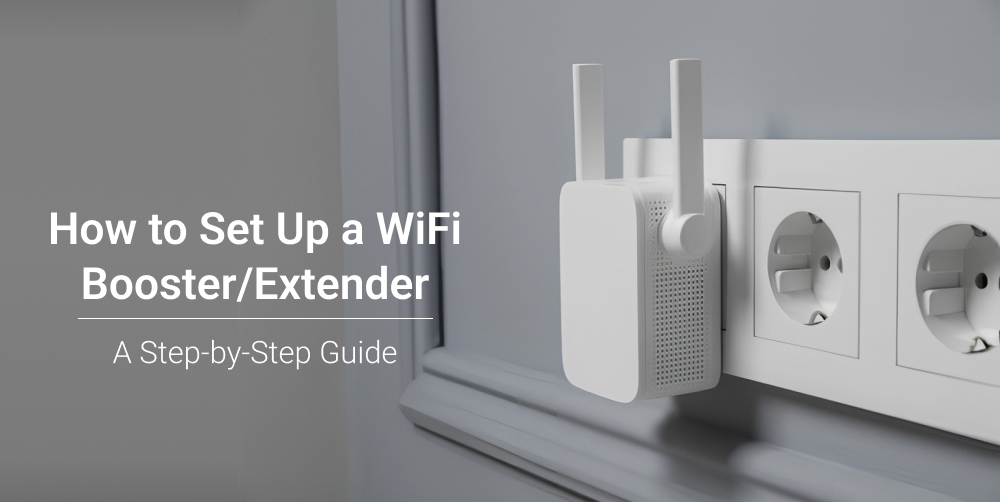


Legg igjen en kommentar
This site is protected by hCaptcha and the hCaptcha Privacy Policy and Terms of Service apply.