



Immer mehr Menschen erkennen die Unterschiede zwischen Android- und iPhone-Nutzern. Die meisten entscheiden letztendlich, dass es eine Frage der persönlichen Vorliebe ist. Einige sind jedoch weiterhin überzeugt, dass das eine System besser ist als das andere. Unabhängig davon, zu welchem Nutzer man gehört, muss man hin und wieder Daten und Dateien vom iPhone auf sein Google Pixel oder Samsung-Smartphone übertragen – was sich als nahezu unmöglich erweist.
Damit Sie Ihr Erlebnis als Mobiltelefonnutzer genießen können, haben Google und Samsung eine Möglichkeit entwickelt, Ihre Daten zu übertragen, falls Sie von iPhone zu Android wechseln möchten.
Dies ist möglich, weil beide Unternehmen einen kleinen USB-A-zu-USB-C-Adapter beilegen, wenn man ihre Geräte kauft.
Wechsel vom iPhone zum Google Pixel
Wie bei jedem anderen Update Ihres Telefons gilt auch hier die Regel, dass Sie Ihr Google Pixel-Telefon und Ihr iPhone vollständig aufladen müssen, bevor Sie irgendetwas anderes tun.
- Deaktivieren Sie iMessage auf all Ihren Apple-Geräten. Gehen Sie zu „Einstellungen“, dann zu „Nachrichten“ und deaktivieren Sie anschließend iMessage.
- Legen Sie Ihre SIM-Karte in Ihr Pixel ein, schalten Sie das Telefon ein und tippen Sie dann auf Start.
- Stellen Sie eine Verbindung zu einem vertrauenswürdigen WLAN-Netzwerk her und wählen Sie dann „Daten kopieren“.
- Verbinden Sie Ihr iPhone mit Ihrem Lightning-Kabel.
- Stecken Sie das männliche USB-A-Ende des Kabels in die weibliche USB-A-Buchse des Adapters (Quick Switch Adapter, laut Google).
- Tippe auf deinem iPhone auf „Vertrauen“, wenn die Meldung erscheint.
- Melden Sie sich auf Ihrem Pixel in Ihrem Google-Konto an.
- Wählen Sie aus, was Sie kopieren möchten (Nachrichten, Fotos, Musik usw.), und tippen Sie auf Kopieren.
Je nach Datenmenge kann die Übertragung zwischen wenigen Minuten und mehreren Stunden dauern. Währenddessen können Sie jedoch andere Dinge auf Ihrem Smartphone erledigen.
Wechsel von iPhone zu Samsung
Für den Wechsel zu einem Samsung Galaxy-Smartphone gibt es zwei Möglichkeiten, Ihre Daten zu übertragen. Sie können dies entweder über eine WLAN-Verbindung tun oder den mitgelieferten Adapter verwenden. Die Verwendung des Adapters ist jedoch die schnellere der beiden Methoden. 
- Laden Sie zunächst beide Telefone vollständig auf.
- Deaktivieren Sie iMessage auf all Ihren Apple-Geräten.
- Öffnen Sie die Smart Switch App auf Ihrem Samsung Galaxy Smartphone.
- Tippen Sie bei Aufforderung auf die Option „Empfangen“.
- Wählen Sie aus, wie Sie Ihre Daten übertragen möchten, entweder per WLAN oder per Kabel.
- Verbinden Sie Ihr iPhone mit Ihrem Lightning-Kabel.
- Stecken Sie den USB-A-Stecker des Kabels in die USB-A-Buchse des Adapters. Hinweis: Die letzten beiden Schritte gelten auch dann, wenn Sie Ihre Daten per Kabel und nicht per WLAN übertragen.
- Tippen Sie auf Ihrem iPhone auf „Vertrauen“, sobald die entsprechende Meldung erscheint. Sie erhalten anschließend eine Benachrichtigung auf Ihrem Samsung-Telefon mit dem Hinweis „Verbindung zu Ihrem iPhone wird hergestellt“.
- Wenn das Backup auf Ihrem iPhone verschlüsselt ist, werden Sie zur Eingabe Ihres Passworts (Ihrer Apple-ID) aufgefordert.
- Ihr Samsung-Telefon scannt Ihr iPhone einige Minuten lang nach Daten.
- Wählen Sie die Daten aus, die Sie übertragen möchten, und tippen Sie auf den Übertragungspfeil.
- Die Übertragung von Ihrem iPhone auf Ihr Samsung-Gerät kann zwischen Minuten und Stunden dauern.
Die übertragenen Fotos und Videos finden Sie entweder in der Galerie-App oder in der Google Fotos-App.

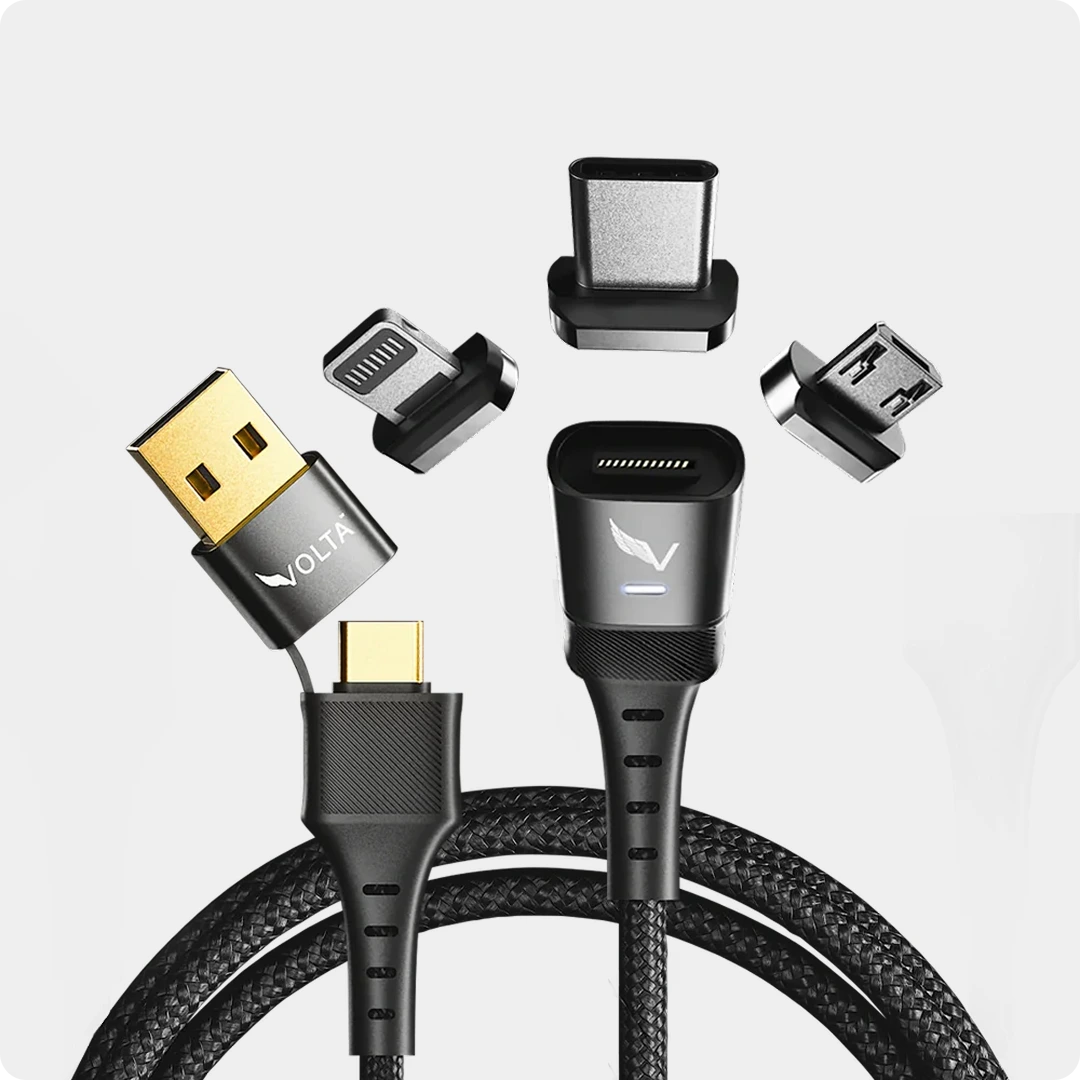
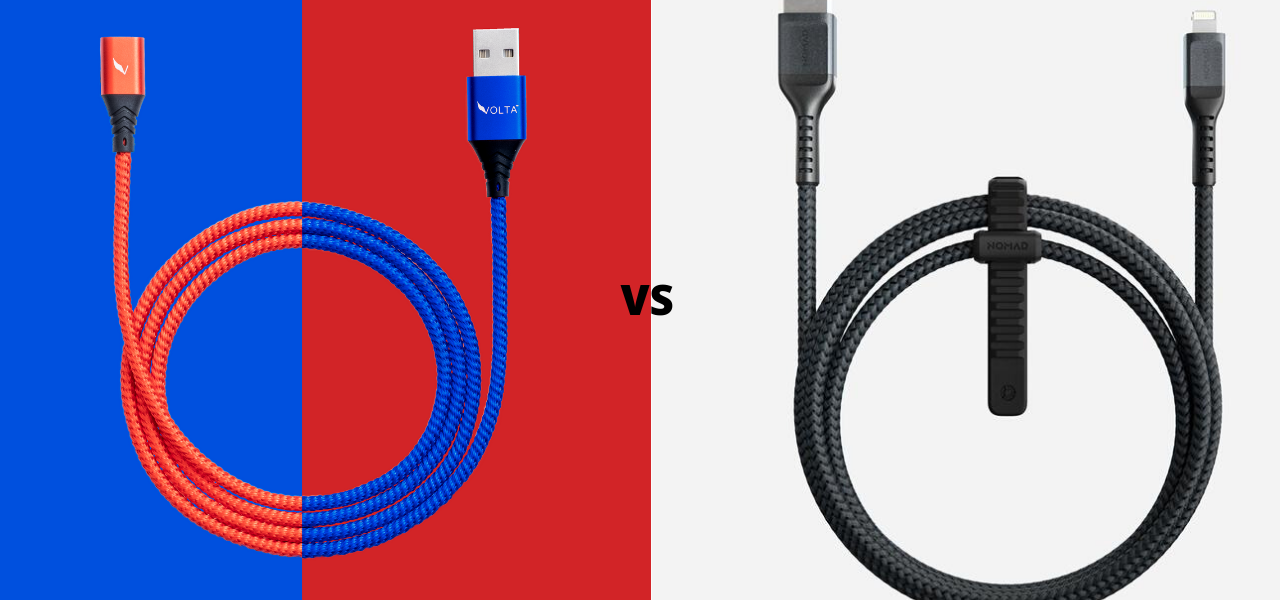
Volta MAX Kabel
✅ Einfache magnetische Verbindung ✅ Einfach aufstecken und Ihr Handy, Ihren Laptop und mehr aufladen ✅ Lädt ALLE...


Hinterlasse einen Kommentar
Diese Website ist durch hCaptcha geschützt und es gelten die allgemeinen Geschäftsbedingungen und Datenschutzbestimmungen von hCaptcha.