




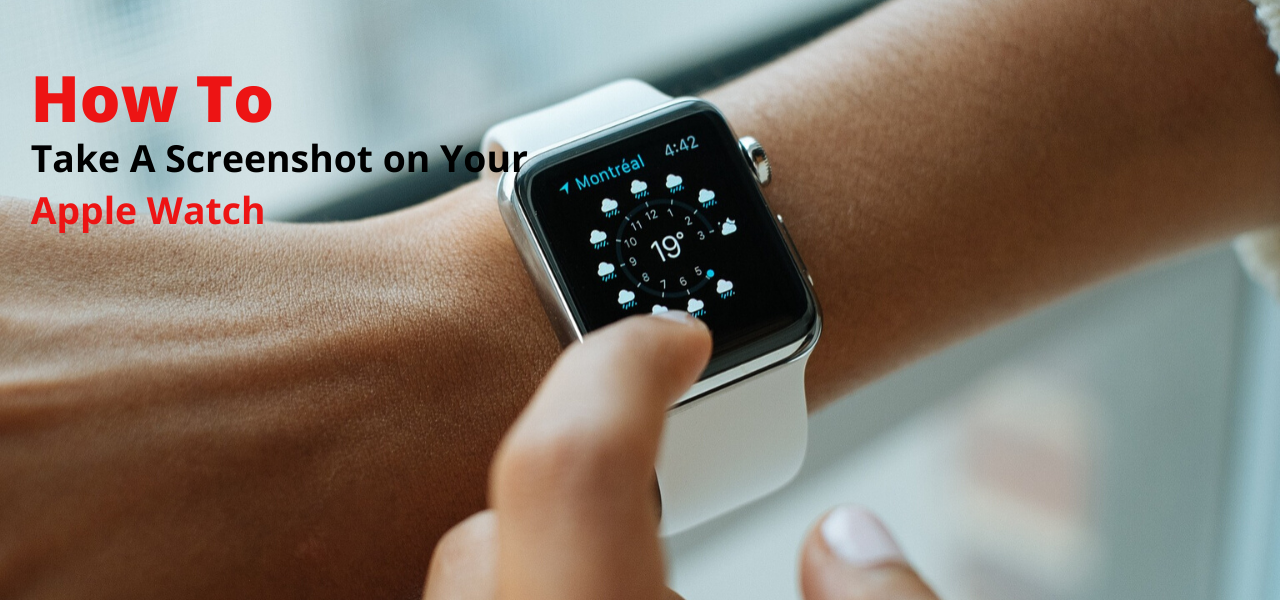
Synchronisierung war Apple schon immer wichtig, und das Unternehmen hat dafür gesorgt, dass alle seine Produkte reibungslos miteinander kommunizieren. Die Apple Watch wurde 2015 eingeführt und ist seitdem eine Bereicherung für Apple-Fans. Getreu seiner Unternehmenskultur wurde die Apple Watch so konzipiert, dass sie sich mit anderen Apple-Produkten synchronisiert, darunter auch das iPhone.
Als Smartphone-Nutzer benötigen Sie täglich Funktionen wie Screenshots, die Sie teilen oder für später speichern können. Sie sind nun nicht mehr ausschließlich auf Ihr iPhone angewiesen, um Screenshots zu erstellen. Sie können jetzt Screenshots mit Ihrer Apple Watch aufnehmen und diese anschließend auf Ihrem iPhone öffnen. So funktioniert es.
So erstellen Sie einen Screenshot auf Ihrer Apple Watch
- Öffne auf deinem iPhone die Apple Watch App.
- Tippen Sie auf den Tab „Meine Uhr“ und wählen Sie dann „Allgemein“ aus.
- Scrollen Sie nach unten und aktivieren Sie die Option „Screenshots aktivieren“.

- Öffne die Seite, von der du einen Screenshot erstellen möchtest, auf deiner Apple Watch.
- Drücken Sie gleichzeitig die Digital Crown und die Seitentaste.
- Ihr Bildschirm wird blinken, und wenn der Ton eingeschaltet ist, hören Sie ein Auslösegeräusch.


So finden Sie Ihren Apple Watch-Screenshot auf Ihrem iPhone
Dafür gibt es zwei Möglichkeiten;
- Öffne deine Kamera-App und tippe auf „Aufnahmen“. Der Screenshot sollte unter deinen zuletzt verwendeten Bildern zu finden sein.
ODER
- Öffne die Fotos-App und tippe unten auf dem Bildschirm auf „Alben“. Tippe auf „Screenshots“. Dort sollte der Screenshot deiner Apple Watch als aktuellstes Bild angezeigt werden.
Hinweis: Da man die Digital Crown und die Seitentaste leicht gleichzeitig drücken kann, ist die Screenshot-Funktion auf der Apple Watch standardmäßig deaktiviert. Sie müssen sie selbst aktivieren.



Hinterlasse einen Kommentar
Diese Website ist durch hCaptcha geschützt und es gelten die allgemeinen Geschäftsbedingungen und Datenschutzbestimmungen von hCaptcha.