



Stadig flere begynner å se dynamikken mellom bruk av en Android-telefon og iPhone. De fleste bestemmer seg for at det til syvende og sist handler om personlige preferanser. Noen tror imidlertid fortsatt at den ene er bedre enn den andre. Uansett hvilken side du tilhører, trenger du fra tid til annen å flytte data og filer fra din iPhone til din Google Pixel- eller Samsung-telefon, men det er nesten umulig.
For å sikre at du får en god opplevelse som mobiltelefonbruker, har Google og Samsung utviklet en måte å overføre dataene dine på hvis du bestemmer deg for å bytte til Android fra iPhone.
Dette er mulig takket være en liten USB-A til USB-C-adapter som begge selskapene inkluderer i esken når du kjøper enhetene deres.
Bytte fra iPhone til Google Pixel
Som med alle andre ganger du må oppdatere telefonen din, gjelder samme regel at du lader Google Pixel-telefonen og iPhone helt opp før du gjør noe annet.
- Slå av iMessage på alle Apple-enhetene dine. Gå til Innstillinger, deretter Meldinger, og slå deretter av iMessage.
- Sett inn SIM-kortet i din Pixel, slå på telefonen, og trykk deretter Start.
- Koble til et pålitelig Wi-Fi-nettverk, og velg deretter Kopier data.
- Koble Lightning-kabelen til din iPhone.
- Koble USB-A-hannenden av kabelen til USB-A-hunporten på adapteren (Quick Switch Adapter, ifølge Google).
- Trykk på Stol på på din iPhone når den dukker opp.
- Logg på Google-kontoen din på din Pixel.
- Velg hva du ønsker å kopiere (meldinger, bilder, musikk osv.), og trykk Kopier.
Avhengig av mengden du flytter, kan overføringen ta fra noen minutter til flere timer. Mens overføringen pågår, kan du imidlertid gjøre andre ting på telefonen din.
Bytte fra iPhone til Samsung
For å flytte til en Samsung Galaxy-telefon, er det to måter å flytte dataene dine på. Du kan enten gjøre det via en Wi-Fi-tilkobling eller bruke adapteren som følger med telefonen i esken. Det beste alternativet vil imidlertid være å bruke adapteren fordi det er den raskere metoden av de to.
- Først, lad begge telefonene helt opp.
- Slå av iMessage på alle Apple-enhetene dine.
- Åpne Smart Switch-appen på din Samsung Galaxy-telefon.
- Når du blir bedt om det, trykk på Alternativet Motta.
- Velg hvordan du vil overføre dataene dine, enten via WiFi eller kabel.
- Koble Lightning-kabelen til din iPhone.
- Koble USB-A-hannenden av kabelen til USB-A-hunporten på adapteren. Merk at de to siste trinnene gjelder hvis du overfører dataene dine via kabel i stedet for WiFi.
- Trykk på Stol på på din iPhone når det dukker opp. Du vil motta et varsel på Samsung-telefonen din som sier Kobler til din iPhone.
- Hvis sikkerhetskopien på din iPhone bruker kryptering, blir du bedt om å angi passordet ditt (Apple ID-passordet ditt).
- Din Samsung-telefon vil skanne din iPhone for data i noen minutter.
- Velg dataene du ønsker å overføre og trykk på overføringspilen.
- Overføringen fra din iPhone til Samsung kan ta mellom minutter og timer.
Du finner de overførte bildene og videoene enten i Galleri-appen eller Google Foto-appen.

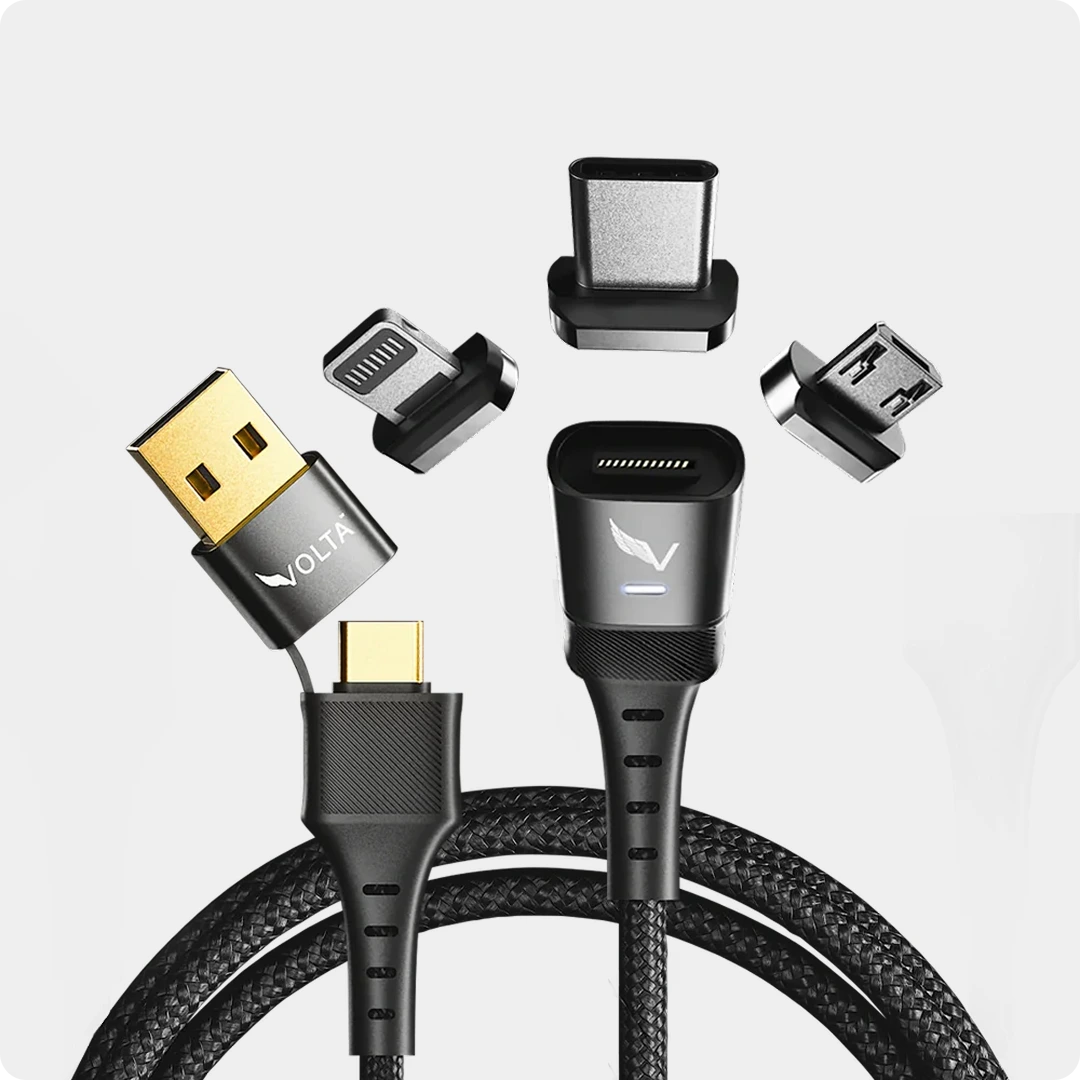
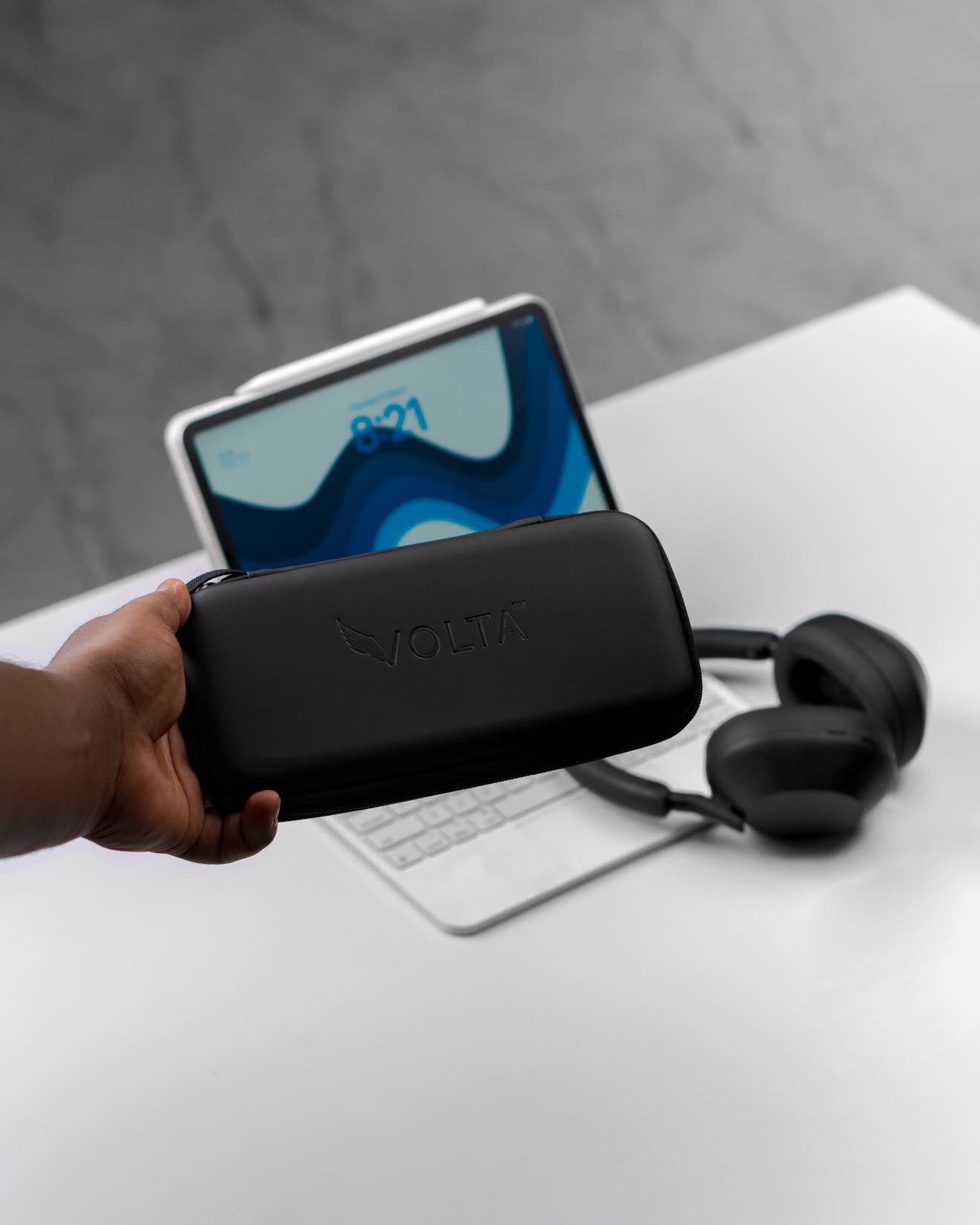
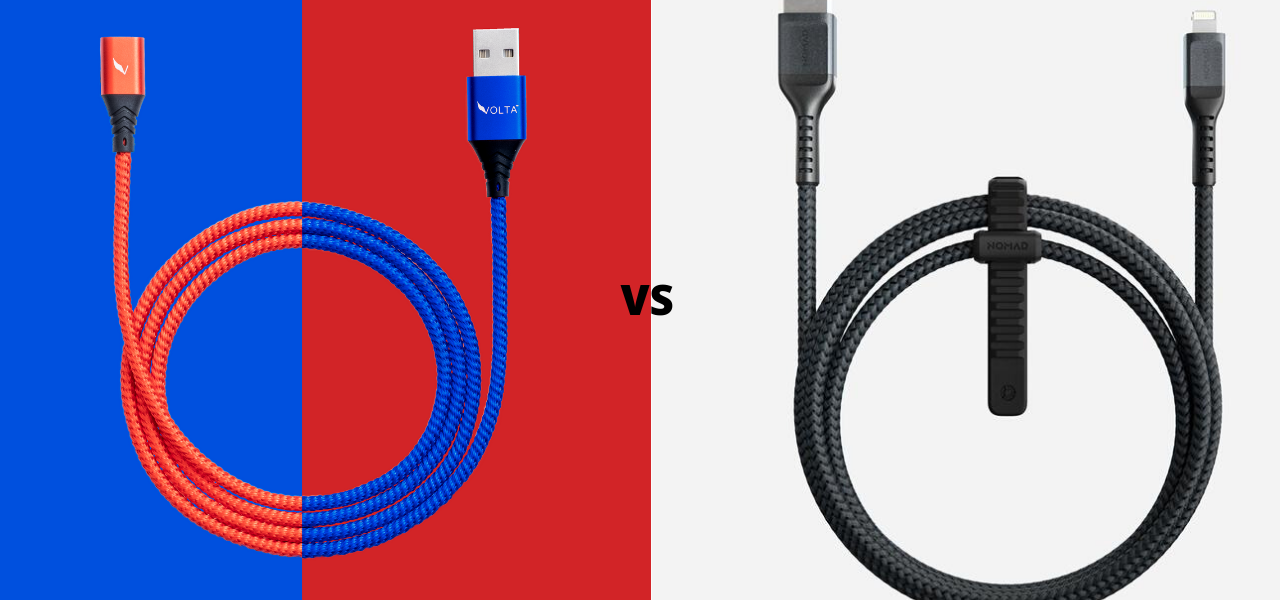
Volta MAX-kabel
✅ Enkel magnetisk tilkobling ✅ Fest for å lade telefonen, laptopen og mer ✅ Lader ALLE Apple Lightning, USB-C og Micr...


Legg igjen en kommentar
This site is protected by hCaptcha and the hCaptcha Privacy Policy and Terms of Service apply.