




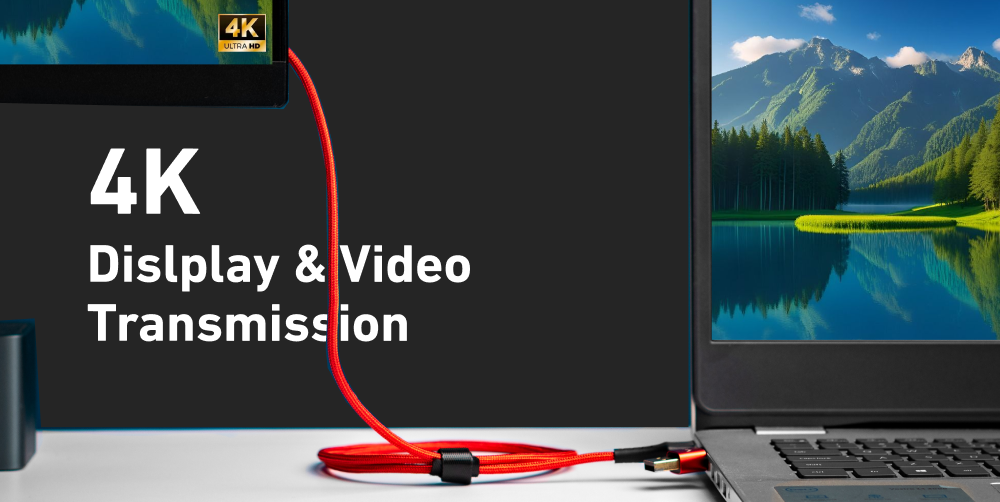
Hoppet fra 1080p til 4k handler ikke bare om en skarpere skjerm; det handler om å få mest mulig ut av skjermen vår. Som spiller, innholdsskaper eller hverdagsbruker sikrer et ordentlig 4k-oppsett høyere oppdateringsfrekvens, rikere farger og jevnere ytelse.
men her er haken: ikke alle kabler er laget for ekte 4k-utgang.
En vanlig frustrasjon er å innse at en billig eller utdatert kabel holder tilbake skjermen din. Du kobler til din 4k-skjerm, TV eller bærbar PC, forventer krystallklare bilder, bare for å få:
- Rykkete oppdateringsfrekvenser (30 Hz i stedet for 60 Hz eller 120 Hz)
- Fargeproblemer (utvasket HDR eller feil fargedybde)
- Ingen signal i det hele tatt (skjermen din gjenkjenner kanskje ikke engang tilkoblingen)
Så, hvordan unngår du disse problemene og velger riktig kabel for 4k? La oss se på det.
Hva gjør en kabel 4K-klar?
En 4k-skjermkabel handler ikke bare om oppløsning, den må støtte:
- 3840 x 2160 oppløsning (Ultra HD-klarhet)
- Høy båndbredde (for å unngå flimmer eller etterslep)
- Oppdateringsfrekvenser på minst 60 Hz (120Hz+ for spilling)
- HDR og fargenøyaktighet (for rikere bilder)
Men det er et annet problem: portkompatibilitet.
Ikke alle bærbare datamaskiner, skjermer og spillkonsoller bruker de samme portene, og derfor er en allsidig kabel som tilpasser seg ulike oppsett en game-changer.
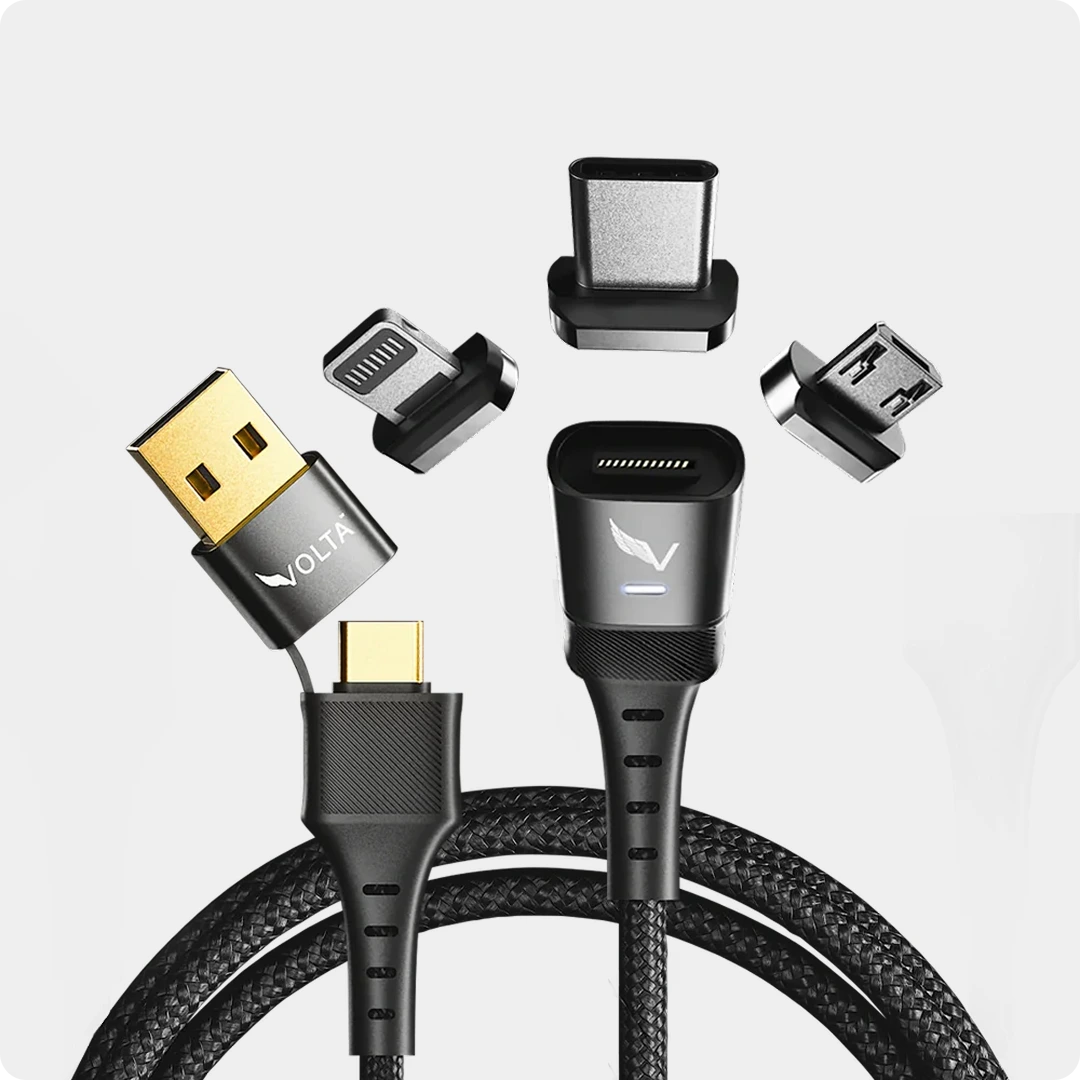
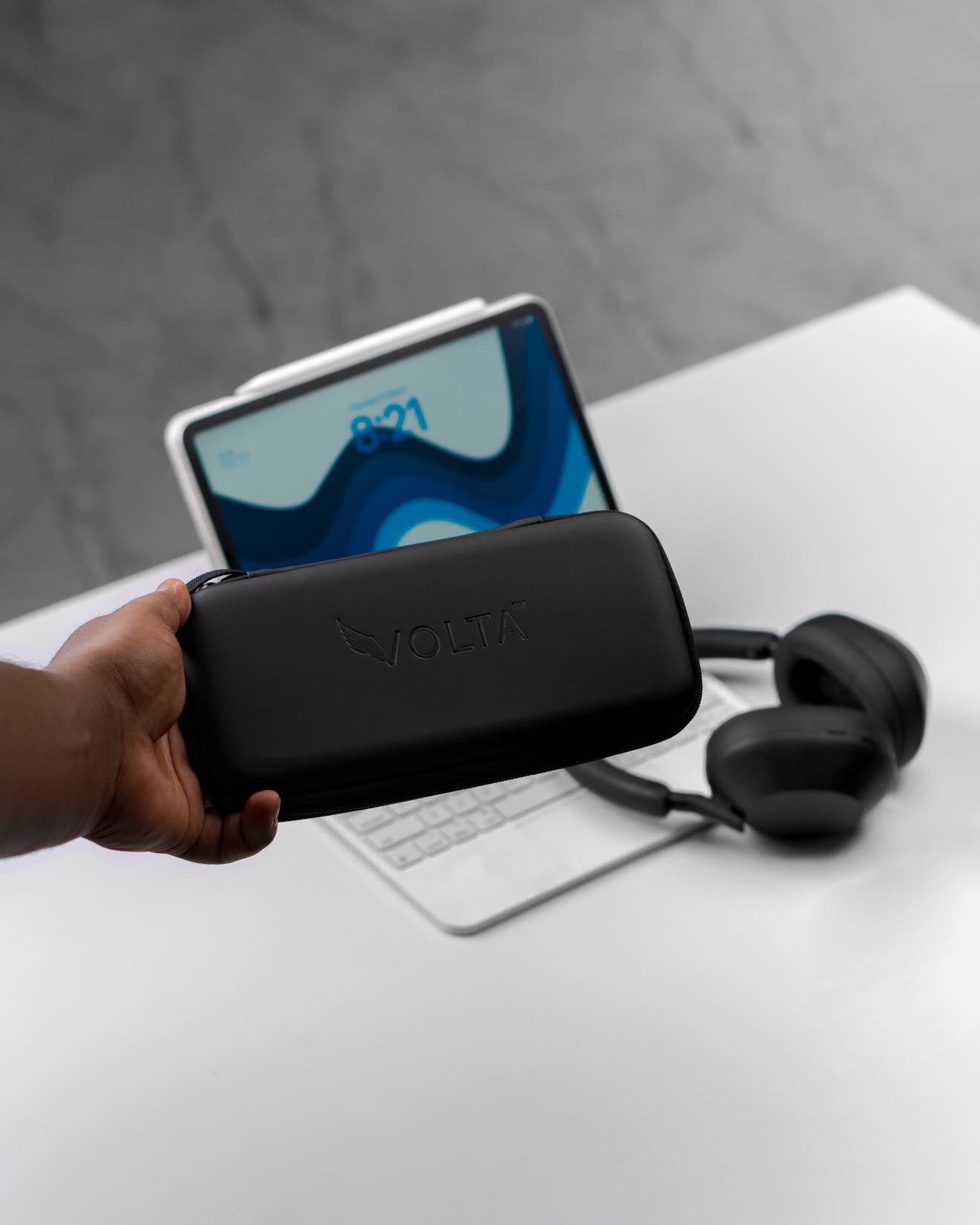
Dette er hvor en universell 4k-kompatibel kabel, som Volta Max Cable, tilbyr en fordel. I stedet for å trenge flere kabler til forskjellige enheter, har den magnetiske utskiftbare tupper for USB-C, Lightning og Micro-USB. Lar deg koble til flere skjermer og dingser uten problemer.

Volta MAX-kabel
6,100 kr
✅ Enkel magnetisk tilkobling ✅ Fest for å lade telefonen, laptopen og mer ✅ Lader ALLE Apple Lightning, USB-C og Micro USB-enheter ✅ Støtter 20 ...
Beste kabler for 4K-skjermer
Her er en oversikt over de beste alternativene og hvilken som passer ditt oppsett.
1. HDMI-kabler (Best for TV-er og konsoller)
De fleste TV-er, spillkonsoller og strømmeenheter bruker HDMI for 4k-utgang. Imidlertid er ikke alle HDMI-versjoner like:
- HDMI 1.4 → 4k ved 30 Hz (ikke ideelt for spilling)
- HDMI 2.0 → 4k ved 60 Hz (jevn ytelse for filmer/spill)
- HDMI 2.1 → 4k ved 120 Hz+ (best for PS5, Xbox Series X og avanserte PC-er)
Hvis du spiller eller ser på action med høy hastighet, er HDMI 2.1 det beste valget.
2. DisplayPort (Best for PC-skjermer og flere skjermer)
DisplayPort er det beste valget for spillskjermer og profesjonelle skjermer, og tilbyr:
- DisplayPort 1.2 → 4k ved 60 Hz
- DisplayPort 1.4 → 4k ved 120 Hz + HDR
- DisplayPort 2.0 → Enda høyere oppdateringsfrekvenser (fortsatt sjelden i forbrukerenheter)
For spillmonitorer med høy oppdateringsfrekvens er DisplayPort bedre enn HDMI.
3. USB-C / Thunderbolt (best for bærbare datamaskiner og nettbrett)
Mange moderne bærbare datamaskiner, nettbrett og MacBooks bruker USB-C eller Thunderbolt for 4k-utgang:
- USB-C (med DisplayPort Alt Mode) → 4k ved 60 Hz
- Thunderbolt 3/4 → 4k ved 120 Hz + (pluss rask dataoverføring og lading)
Hvis du bruker en MacBook, iPad eller en tynn bærbar datamaskin, er USB-C/Thunderbolt det beste valget.
Men her er en vanlig frustrasjon: USB-C-kabler er skjøre og slites lett ut, spesielt ved portene.
Dette er grunnen til at Volta Max Cable skiller seg ut. Den bruker en magnetisk tilkobling for å redusere slitasje og samtidig sikre høyhastighets 4k-dataoverføring. Ingen flere frynsete kabler eller skadede porter.
Tips for 4K-skjermoppsett
Selv med riktig kabel får du kanskje ikke ekte 4k-ytelse. Prøv disse løsningene
Bruk en sertifisert kabel: Billige kabler lyver ofte om spesifikasjonene sine. Sjekk alltid for sertifisering.
Sjekk enhetens porter: Hvis skjermen din bare har HDMI 2.0, vil det ikke utgjøre noen forskjell å bruke en HDMI 2.1-kabel.
Aktiver 4k i skjerminnstillingene: Mange enheter er satt til 1080p som standard. Sett oppløsningen manuelt til 3840 x 2160.
Bruk en kabel som gjør mer: Hvis du bytter mellom en bærbar datamaskin, spillkonsoll og TV, sparer en flertråds kabel som Volta Max deg for bryet med å stadig bytte kabler.
Hvorfor en magnetisk kabel for 4K?
De fleste USB-C- eller HDMI-kabler fungerer fint, men over tid brytes de ned. Spesielt ved tilkoblingspunktene. Hvis du ofte bytter enheter, hjelper en magnetisk kabel:
- Forhindrer at kabelen flosser (ingen slitasje ved porten)
- Bytter raskt mellom flere enheter (USB-C, Lightning, Micro-USB)
- Støtter 4k og høyhastighets dataoverføring
Et perfekt eksempel er Volta Max Cable.

I motsetning til standardkabler er den bygget med:
- 20 Gbps datahastigheter for 4k ved 60 Hz
- Magnetiske tupper for å forhindre skade fra hyppig inn- og utkobling
- Universell kompatibilitet (fungerer med MacBooks, spillkonsoller, nettbrett og mer)
Det er en enkel løsning for alle som ønsker en holdbar, multi-enhets 4k-kabel uten å stadig måtte bytte ut skadede kontakter.
FAQ: 4K-skjerm og kabler
1. Støtter alle HDMI-kabler 4K?
Nei. Bare HDMI 2.0 og høyere støtter 4k ved 60 Hz eller bedre. Eldre HDMI 1.4-kabler støtter bare 4k ved 30 Hz, noe som er tregt for spilling og rask bevegelse.
2. Kan jeg bruke USB-C for 4K-skjerm?
Ja, men USB-C-kabelen din må støtte DisplayPort Alt Mode. Ikke alle USB-C-kabler er designet for videoutgang.
3. Hvorfor sitter 4K-skjermen min fast på 1080p?
Systemet ditt kan være:
- Bruker en feil skjerminnstilling (Sjekk operativsystemets skjerminnstillinger).
- Begrenset av en utdatert kabel (eldre HDMI/USB-C-versjoner støtter ikke 4k).
- Bruker en port som ikke støtter 4k (noen bærbare HDMI-porter makser ut på 1080p)
4. Påvirker kabellengden 4K-kvaliteten?
Ja. Lengre kabler (10 fot+) kan forårsake signaldemping med mindre de er høykvalitets, skjermede kabler.
5. Hva er den beste kabelen for gaming i 4K 120Hz?
For PC-gaming, velg DisplayPort 1.4 eller HDMI 2.1. For konsoller som PS5 og Xbox Series X er HDMI 2.1 et must.



Legg igjen en kommentar
This site is protected by hCaptcha and the hCaptcha Privacy Policy and Terms of Service apply.