



Es ist besorgniserregend, wenn der iPhone-Bildschirm nicht mehr reagiert, insbesondere wenn dies plötzlich oder nach einem Update passiert. Von Softwareproblemen bis hin zu physischen Schäden gibt es verschiedene Gründe, warum Ihr Bildschirm möglicherweise nicht wie erwartet funktioniert. Im Folgenden gehen wir auf mögliche Ursachen ein, beginnend mit Problemen, die nach den letzten iOS-Updates gemeldet wurden, gefolgt von anderen häufigen Faktoren wie Stürzen, Wasserschäden und mehr. Wir stellen Ihnen außerdem Lösungen vor, mit denen Sie die Funktionalität wiederherstellen können.
Mögliche Ursachen für einen nicht reagierenden iPhone-Bildschirm
1. Probleme mit iOS-Updates
Nach dem Update auf neuere iOS-Versionen, wie beispielsweise iOS 17.3.1, berichten einige Nutzer, dass ihre Bildschirme nicht mehr auf Berührungen reagieren. Dieses Problem kann durch Kompatibilitätsprobleme oder Fehler im Update verursacht werden, die die Touch-Funktionalität beeinträchtigen. So stellten Nutzer von iPhone 14-Modellen beispielsweise fest, dass das Wischen nach oben zum Entsperren oder zur Eingabe des Codes nicht mehr funktionierte. Apple wird diese Probleme möglicherweise in späteren Updates beheben, bis dahin müssen Nutzer gegebenenfalls manuelle Lösungsansätze ausprobieren.
2. Physischer Schaden durch Fallenlassen
Das Fallenlassen eines iPhones kann die Hardware der Touchscreen-Funktion beschädigen. Selbst wenn der Bildschirm unbeschädigt bleibt, kann ein Aufprall Komponenten, die für die Touch-Funktionalität zuständig sind, verschieben oder beschädigen, sodass der Bildschirm nicht mehr reagiert. Bei einem solchen Schaden ist möglicherweise eine Reparatur durch Apple oder einen autorisierten Servicepartner erforderlich, insbesondere wenn ein Neustart oder Zurücksetzen das Problem nicht behebt.
3. Kontakt mit Wasser oder anderen Flüssigkeiten
Obwohl iPhones wasserabweisend sind, kann Wasserkontakt mit der Zeit die Funktionalität beeinträchtigen, insbesondere wenn das Gerät häufig unter Wasser getaucht oder mit Flüssigkeiten in Berührung kommt. Wasser kann in bestimmte Bereiche des Bildschirms oder in interne Verbindungen eindringen und die Berührungserkennung stören. Bei Verdacht auf Wasserschaden muss das Gerät gründlich getrocknet oder ein Reparaturservice aufgesucht werden.
4. Überhitzung
Längere Einwirkung hoher Temperaturen – beispielsweise durch ein heißes Auto, intensive Nutzung oder Laden auf einer heißen Oberfläche – kann dazu führen, dass der Bildschirm nicht mehr reagiert. Überhitzung kann sowohl den Bildschirm als auch interne Komponenten beeinträchtigen, und das Gerät kann sich vorübergehend abschalten oder eine Warnung anzeigen. Sollte der Bildschirm aufgrund von Hitze nicht mehr reagieren, lassen Sie ihn abkühlen, bevor Sie versuchen, ihn neu zu starten.
5. Störungen durch Zubehör
Bestimmte Displayschutzfolien oder Hüllen, insbesondere wenn sie nicht speziell für das jeweilige iPhone-Modell entwickelt wurden, können die Berührungsempfindlichkeit beeinträchtigen. Manche Hüllen von Drittanbietern drücken auf die Bildschirmränder oder verdecken Teile des Displays, was die Funktionalität beeinträchtigt. Das Entfernen kürzlich angebrachter Zubehörteile kann helfen festzustellen, ob diese die Berührungsempfindlichkeit stören.
6. Probleme im Zusammenhang mit der Batterie
Ein alternder oder defekter Akku kann Spannungsschwankungen verursachen und mitunter die Touchscreen-Funktion beeinträchtigen. Beispielsweise kann ein stark nachlassender Akkuzustand die Stromversorgung des Bildschirms beeinträchtigen. Dies kommt zwar seltener vor, kann aber bei älteren Geräten ein Faktor sein. Ein Akkutausch kann die Funktion wiederherstellen.
So beheben Sie Probleme mit einem nicht reagierenden iPhone-Bildschirm
Führen Sie einen Hard-Reset durch.
Wenn der Bildschirm überhaupt nicht reagiert, kann ein Hard-Reset das Gerät neu starten, ohne dass der Touchscreen benötigt wird. So gehen Sie vor:
- Für iPhone 8 und neuer: Drücken Sie kurz die Lauter-Taste, dann die Leiser-Taste und halten Sie schließlich die Seitentaste gedrückt, bis das Apple-Logo erscheint.
- Diese Maßnahme behebt vorübergehende Softwarefehler, die möglicherweise die Ursache des Problems waren.
Aktualisieren Sie Ihr iPhone über den Computer
Falls das iOS-Update einen Fehler verursacht hat, prüfen Sie, ob Apple einen Patch oder ein kleineres Update zur Behebung des Fehlers veröffentlicht. Sie können Ihr iPhone mit einem Computer verbinden und das Update über iTunes (oder den Finder unter macOS Catalina und neueren Versionen) durchführen. Stellen Sie sicher, dass Ihr Gerät auf dem neuesten Stand ist, da Software-Patches Touchscreen-Probleme beheben können, die durch vorherige Updates entstanden sind.
Starten Sie den Wiederherstellungsmodus und installieren Sie iOS neu.
Bei anhaltenden Problemen verwenden Sie den Wiederherstellungsmodus, um iOS ohne Datenverlust neu zu installieren:
- Verbinden Sie das iPhone mit einem Computer, öffnen Sie iTunes/Finder und drücken Sie schnell die Lautstärketaste nach oben und die Lautstärketaste nach unten. Halten Sie anschließend die Seitentaste gedrückt, bis der Wiederherstellungsmodus angezeigt wird.
- Wählen Sie „Aktualisieren“, um iOS neu zu installieren. Dadurch werden möglicherweise Probleme behoben, die durch vorherige Updates entstanden sind.
Entfernen Sie Displayschutzfolien oder Hüllen
Wenn der Bildschirm nach dem Anbringen einer neuen Hülle oder Displayschutzfolie nicht mehr funktioniert, entfernen Sie diese Zubehörteile. Sie könnten Sensoren blockieren oder die Berührungsempfindlichkeit beeinträchtigen. Manche Hüllen üben auch unbeabsichtigten Druck aus. Testen Sie das Gerät daher ohne diese Zubehörteile.
Gerät abkühlen lassen
Wenn der Bildschirm aufgrund von Überhitzung nicht mehr reagiert, lassen Sie das iPhone auf natürliche Weise abkühlen, indem Sie es ausschalten und an einem kühlen Ort aufbewahren (vermeiden Sie extreme Kühlmethoden wie z. B. im Kühlschrank). Prüfen Sie nach dem Abkühlen, ob der Bildschirm wieder funktioniert.
Wenden Sie sich an den Apple Support oder ein autorisiertes Reparaturzentrum.
Sollten diese Schritte das Problem nicht beheben oder ein physischer Schaden oder Wasserschaden vermutet werden, wenden Sie sich bitte an den Apple Support oder besuchen Sie einen Apple Store. Geschulte Techniker können den Bildschirm überprüfen und gegebenenfalls Hardwarekomponenten austauschen.
Vorbeugung zukünftiger iPhone-Bildschirmprobleme
1. Updates mit Vorsicht installieren
Bei größeren iOS-Updates empfiehlt es sich, auf das Feedback anderer Nutzer zu warten, um mögliche Probleme, insbesondere mit der Touch-Funktionalität, frühzeitig zu erkennen. Apple veröffentlicht häufig nach einem Update Patches, falls Probleme auftreten.
2. Verwenden Sie hochwertiges Ladezubehör.
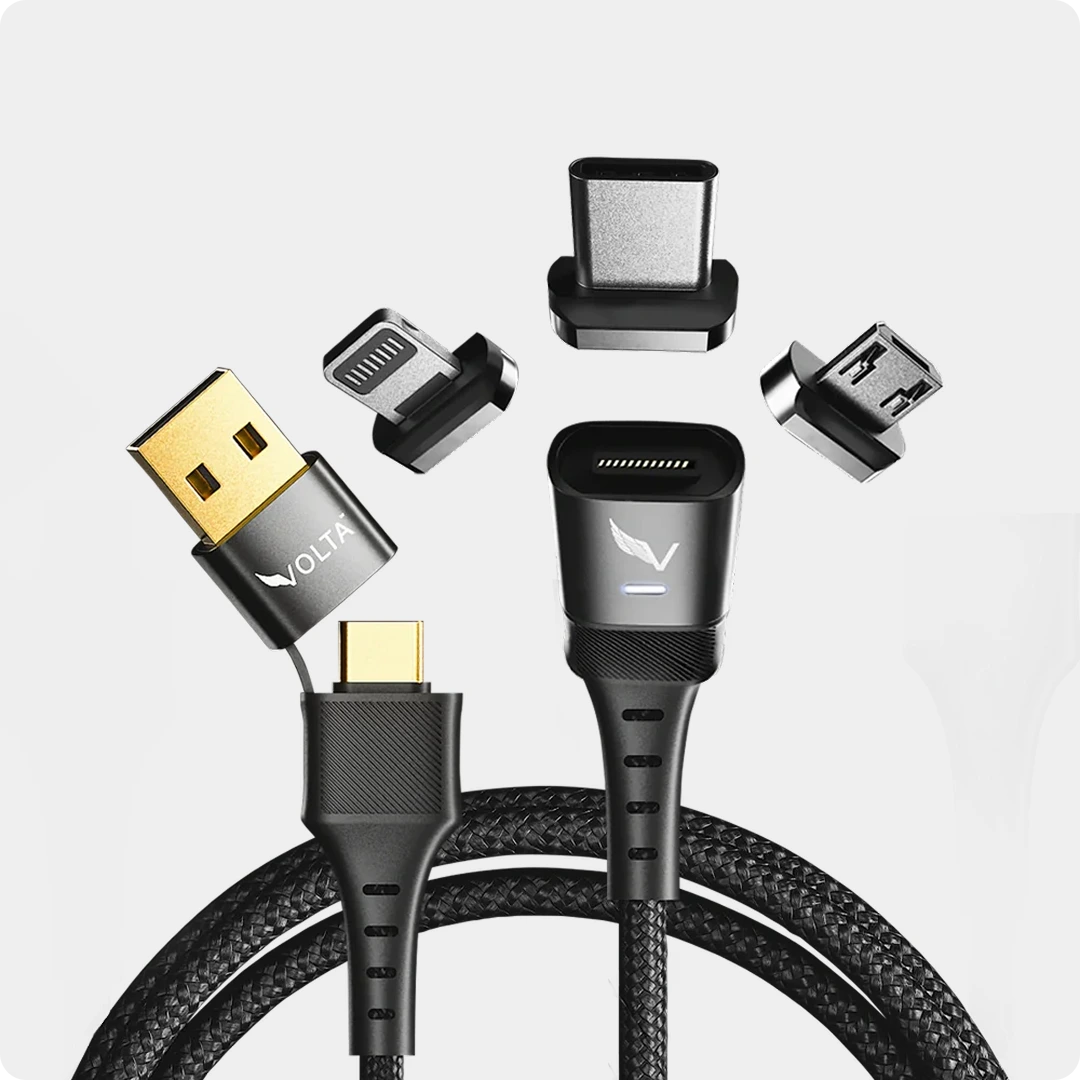
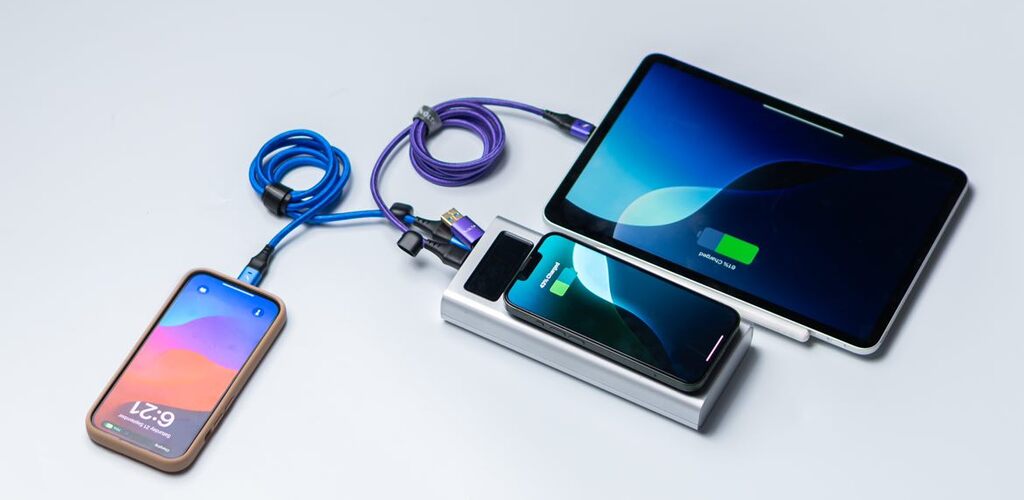
Zuverlässiges Laden ist entscheidend für die Akkuleistung und die Stabilität des Geräts. Die Investition in ein hochwertiges Kabel, wie das Volta Max Kabel, gewährleistet sicheres und effizientes Laden ohne das Risiko von Spannungsspitzen oder unregelmäßiger Stromversorgung. Diese stabile Ladeumgebung trägt dazu bei, die Gesamtfunktionalität zu erhalten und Probleme durch ungleichmäßige Stromversorgung zu vermeiden, was wiederum die Lebensdauer von Bildschirm und Akku verlängert.
== Produkt hinzufügen ==
Volta MAX 240W Kabel
== Produkt hinzufügen ==
3. Gehen Sie vorsichtig mit dem Gerät um.
Die Verwendung von Hüllen und Displayschutzfolien, die speziell für Ihr iPhone-Modell entwickelt wurden, kann Schäden durch versehentliches Fallenlassen oder Stöße reduzieren. Auch der Kontakt mit Wasser sollte minimiert werden, um die Berührungsempfindlichkeit und die allgemeine Unversehrtheit des Bildschirms zu erhalten.
4. Batteriezustand überwachen
Überprüfen Sie regelmäßig den Akkuzustand Ihres iPhones unter „Einstellungen“ > „Batterie“ > „Batteriezustand“. Tauschen Sie den Akku aus, wenn er deutliche Leistungseinbußen aufweist, da eine gleichmäßige Stromversorgung für eine stabile Bildschirmfunktion unerlässlich ist.
Abschluss
Ein nicht reagierender iPhone-Bildschirm kann verschiedene Ursachen haben, von Softwarefehlern bis hin zu physischen Schäden. Das Update auf iOS 17.3.1 scheint bei einigen neueren iPhones, insbesondere den iPhone 14-Modellen, zu Problemen mit der Bildschirmreaktion geführt zu haben. Es ist jedoch nicht der einzige Grund für Bildschirmausfälle. Die Kenntnis der Ursache – ob software- oder hardwarebedingt – hilft, die beste Lösung zu finden.
Oftmals lassen sich die Funktionen durch einige einfache Schritte wie einen Werksreset oder die Neuinstallation von iOS wiederherstellen. Bei Verdacht auf Beschädigung oder Wasserschaden ist möglicherweise eine professionelle Reparatur erforderlich. Die richtige Pflege, vorsichtige Updates und hochwertiges Zubehör wie das Volta Max Kabel tragen dazu bei, dass der Bildschirm Ihres iPhones stets reaktionsschnell und zuverlässig funktioniert.


Hinterlasse einen Kommentar
Diese Website ist durch hCaptcha geschützt und es gelten die allgemeinen Geschäftsbedingungen und Datenschutzbestimmungen von hCaptcha.