



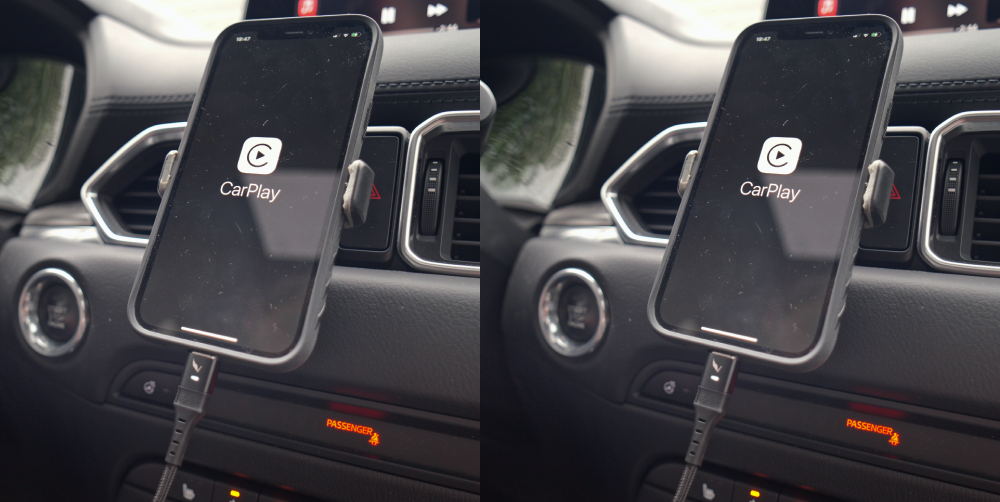
Apple CarPlay und Android Auto haben das Fahrerlebnis revolutioniert und bieten nahtlosen Zugriff auf Navigation, Musik und andere Apps direkt vom Smartphone. Wie jede Technik haben aber auch sie ihre Tücken. Ob CarPlay nicht startet, Android Auto die Verbindung trennt oder Apps nicht korrekt angezeigt werden – Verbindungsprobleme können eine angenehme Fahrt schnell trüben. Glücklicherweise lassen sich die meisten dieser Probleme mit wenigen einfachen Schritten beheben. Hier finden Sie eine Anleitung zur Behebung häufiger Verbindungsprobleme mit CarPlay und Android Auto, damit Sie Ihre Fahrt problemlos fortsetzen können.
1. Überprüfen Sie Ihr Kabel
Eine der häufigsten Ursachen für Verbindungsprobleme mit CarPlay und Android Auto ist das Kabel, das Ihr Smartphone mit dem Infotainmentsystem Ihres Autos verbindet. Mit der Zeit können Kabel verschleißen, was zu zeitweiligen Verbindungsabbrüchen oder sogar Totalausfällen führen kann. Selbst brandneue Kabel können Probleme verursachen, wenn sie nicht zertifiziert oder von minderer Qualität sind.

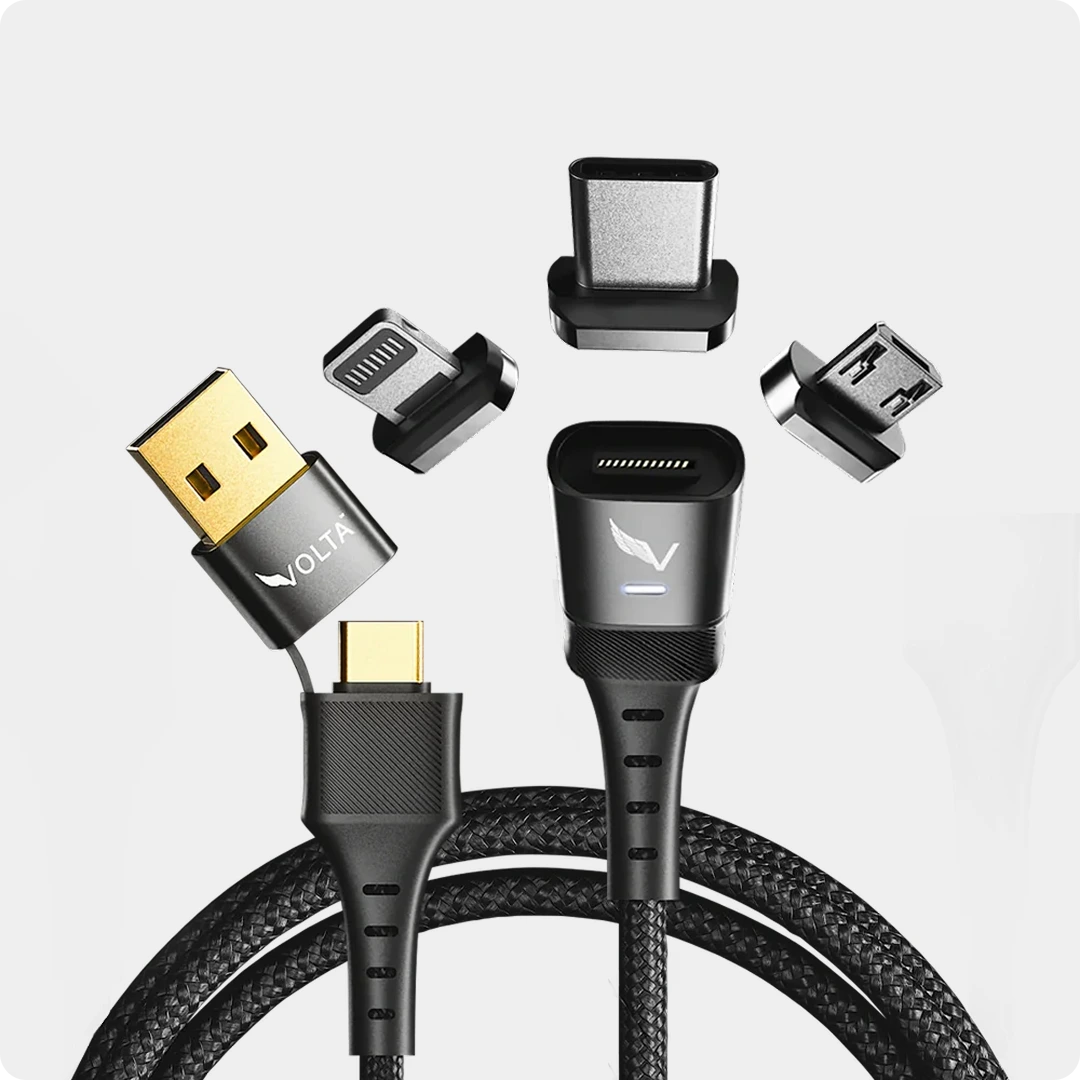
Die Verwendung eines hochwertigen Kabels wie dem Volta Max Kabel kann einen entscheidenden Unterschied für eine stabile Verbindung ausmachen. Das Volta Max Kabel ist ein universelles, magnetisches 6-in-1-Kabel mit 240 W Leistung, das mit allen USB-Geräten kompatibel ist, einschließlich Apple Lightning, Micro-USB und USB-C. Es unterstützt USB 3.2, Datenübertragung mit 20 Gbit/s und Thunderbolt-Anschlüsse und ist somit die ideale Wahl für eine robuste und zuverlässige Verbindung mit CarPlay oder Android Auto. Das magnetische Design reduziert zudem den Verschleiß und sorgt so für Langlebigkeit und konstante Leistung – besonders wichtig, wenn Sie CarPlay oder Android Auto im Alltag oder auf langen Autofahrten nutzen.
2. Stellen Sie sicher, dass die Software Ihres Telefons und Ihres Autos auf dem neuesten Stand ist.
Software-Inkompatibilitäten sind eine weitere häufige Ursache für Verbindungsprobleme. CarPlay und Android Auto erhalten regelmäßig Updates, die die Funktionalität verbessern und Fehler beheben. Diese Updates setzen jedoch voraus, dass auf Ihrem Smartphone und Ihrem Fahrzeug kompatible Softwareversionen laufen.
- Für CarPlay: Gehen Sie auf Ihrem iPhone zu Einstellungen > Allgemein > Softwareupdate und stellen Sie sicher, dass Sie die neueste iOS-Version installiert haben.
- Für Android Auto: Öffnen Sie die Android Auto-App, gehen Sie zu Einstellungen und tippen Sie auf „Über“, um nach Updates zu suchen.
Prüfen Sie außerdem, ob das Infotainmentsystem Ihres Autos ein Firmware-Update benötigt. Viele Hersteller bieten Updates an, die auf einen USB-Stick heruntergeladen oder per WLAN installiert werden können. Wenn Sie sowohl Ihr Smartphone als auch Ihr Autosystem auf dem neuesten Stand halten, gewährleisten Sie eine reibungslose Kommunikation und minimieren Verbindungsabbrüche.
3. Starten Sie Ihre Geräte neu.
Manchmal sind die einfachsten Lösungen die effektivsten. Ein Neustart Ihres Smartphones und des Infotainmentsystems Ihres Autos kann kleinere Softwarefehler beheben, die Verbindungsprobleme verursachen. Schalten Sie Ihr iPhone einfach aus und wieder ein. Bei Android-Geräten halten Sie die Ein-/Aus-Taste gedrückt und wählen „Neustart“. Im Auto kann das Aus- und Wiedereinschalten der Zündung das System zurücksetzen und vorübergehende Fehler beheben.
Durch diesen Schnellreset lassen sich oft unerwartete Verbindungsabbrüche oder nicht reagierende Apps beheben, sodass Sie mit CarPlay oder Android Auto sofort wieder startklar sind.
4. Überprüfen Sie die USB-Anschlüsse Ihres Autos.
Auch wenn es offensichtlich erscheint: Nicht alle USB-Anschlüsse im Auto sind gleich. Manche sind ausschließlich zum Laden vorgesehen und unterstützen keine Datenübertragung, die für die Funktion von CarPlay und Android Auto erforderlich ist. Achten Sie darauf, den richtigen USB-Anschluss zu verwenden – dieser ist in der Regel mit einem CarPlay- oder Android-Auto-Symbol gekennzeichnet.
Sollten Verbindungsprobleme auftreten oder das Gerät gar nicht reagieren, versuchen Sie es, falls vorhanden, mit einem anderen Anschluss. USB-Anschlüsse können mit der Zeit verschmutzen oder beschädigt werden. Eine kurze Reinigung mit Druckluft kann daher die Funktion wiederherstellen.
5. Passen Sie die Einstellungen Ihres Telefons an.
Es gibt einige Einstellungen auf Ihrem Telefon, die die Verbindung mit CarPlay oder Android Auto beeinträchtigen könnten:
CarPlay: Stellen Sie sicher, dass CarPlay auf Ihrem iPhone aktiviert ist. Gehen Sie zu „Einstellungen“ > „Allgemein“ > „CarPlay“ und prüfen Sie, ob Ihr Fahrzeug aufgeführt und zugelassen ist. Falls nicht, wählen Sie Ihr Fahrzeug aus und aktivieren Sie CarPlay.
Android Auto: Stellen Sie sicher, dass Android Auto so eingestellt ist, dass es sich automatisch verbindet, sobald Ihr Telefon angeschlossen ist. Öffnen Sie die Android Auto-App, gehen Sie zu Einstellungen und aktivieren Sie „Neue Autos zu Android Auto hinzufügen“.
Deaktivieren Sie außerdem alle Energiesparmodi, die Hintergrundaktivitäten einschränken könnten, da diese den für den reibungslosen Betrieb von CarPlay und Android Auto notwendigen Datenfluss beeinträchtigen können.
Abschluss
Verbindungsprobleme mit CarPlay und Android Auto lassen sich oft auf einfache Ursachen wie veraltete Software, falsche Einstellungen oder defekte Kabel zurückführen. Mit einem zuverlässigen Kabel wie dem Volta Max Cable, aktuellen Geräteupdates und den folgenden Schritten zur Fehlerbehebung können Sie die meisten Probleme schnell beheben und ein reibungsloses Erlebnis im Auto genießen. Die Investition in hochwertiges Zubehör und die Aktualisierung Ihrer Systeme verbessern nicht nur die Funktionalität von CarPlay oder Android Auto, sondern machen Ihre Fahrten auch angenehmer und entspannter.
Sollten weiterhin Probleme auftreten, konsultieren Sie die Bedienungsanleitung Ihres Fahrzeugs oder wenden Sie sich an einen Fachmann, um tieferliegende Systemprobleme zu diagnostizieren. Für die meisten Fahrer sorgen diese einfachen Tipps jedoch dafür, dass Sie unabhängig von der verwendeten Plattform stets verbunden und mobil bleiben.


1 Kommentar
EYAD
In the car, CarPlay and Android Auto work when the date is set to 2025, but they do not work when the date is 2026. What is the solution to this problem?
Hinterlasse einen Kommentar
Diese Website ist durch hCaptcha geschützt und es gelten die allgemeinen Geschäftsbedingungen und Datenschutzbestimmungen von hCaptcha.