




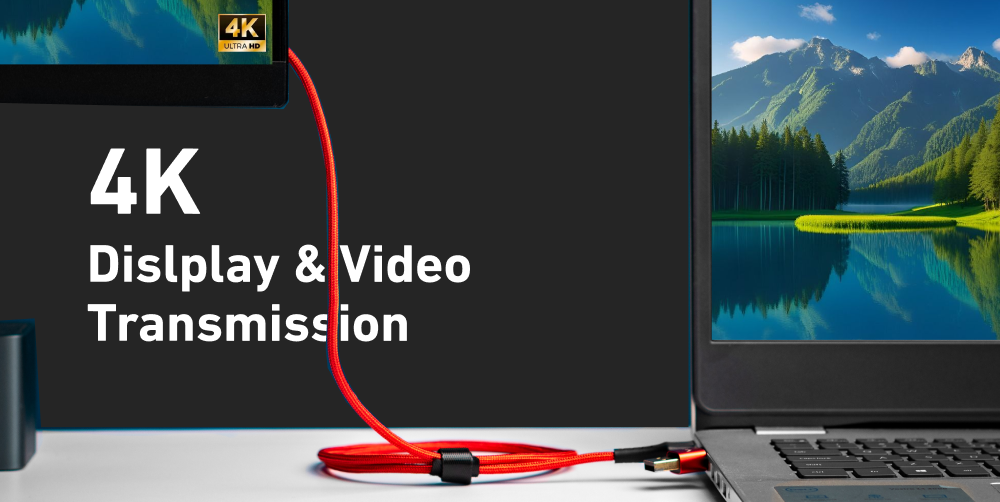
Der Sprung von 1080p auf 4K bietet nicht nur ein schärferes Bild, sondern holt das Maximum aus unserem Display heraus. Ob Gamer, Content Creator oder Alltagsnutzer – ein optimales 4K-Setup garantiert höhere Bildwiederholraten, sattere Farben und eine flüssigere Performance.
Aber hier liegt der Haken: Nicht alle Kabel sind für eine echte 4K-Ausgabe ausgelegt.
Ein häufiges Ärgernis ist die Erkenntnis, dass ein billiges oder veraltetes Kabel die Bildqualität beeinträchtigt. Man schließt seinen 4K-Monitor, Fernseher oder Laptop an und erwartet gestochen scharfe Bilder, nur um dann festzustellen:
- Unruhige Bildwiederholraten (30 Hz statt 60 Hz oder 120 Hz)
- Farbprobleme (verwaschenes HDR oder falsche Farbtiefe)
- Gar kein Signal (Ihr Display erkennt die Verbindung möglicherweise gar nicht).
Wie lassen sich diese Probleme also vermeiden und wie wählt man das richtige Kabel für 4K aus? Schauen wir uns das genauer an.
Was macht ein Kabel 4K-fähig?
Bei einem 4K-Displaykabel geht es nicht nur um die Auflösung, es muss auch Folgendes unterstützen:
- 3840 x 2160 Auflösung (Ultra HD-Klarheit)
- Hohe Bandbreite (um Flimmern oder Verzögerungen zu vermeiden)
- Bildwiederholfrequenzen von mindestens 60 Hz (120 Hz+ für Spiele)
- HDR und Farbgenauigkeit (für brillantere Bilder)
Aber es gibt noch ein weiteres Problem: die Portkompatibilität.
Nicht alle Laptops, Monitore und Spielekonsolen verwenden die gleichen Anschlüsse. Deshalb ist ein vielseitiges Kabel, das sich an verschiedene Konfigurationen anpasst, ein echter Vorteil.
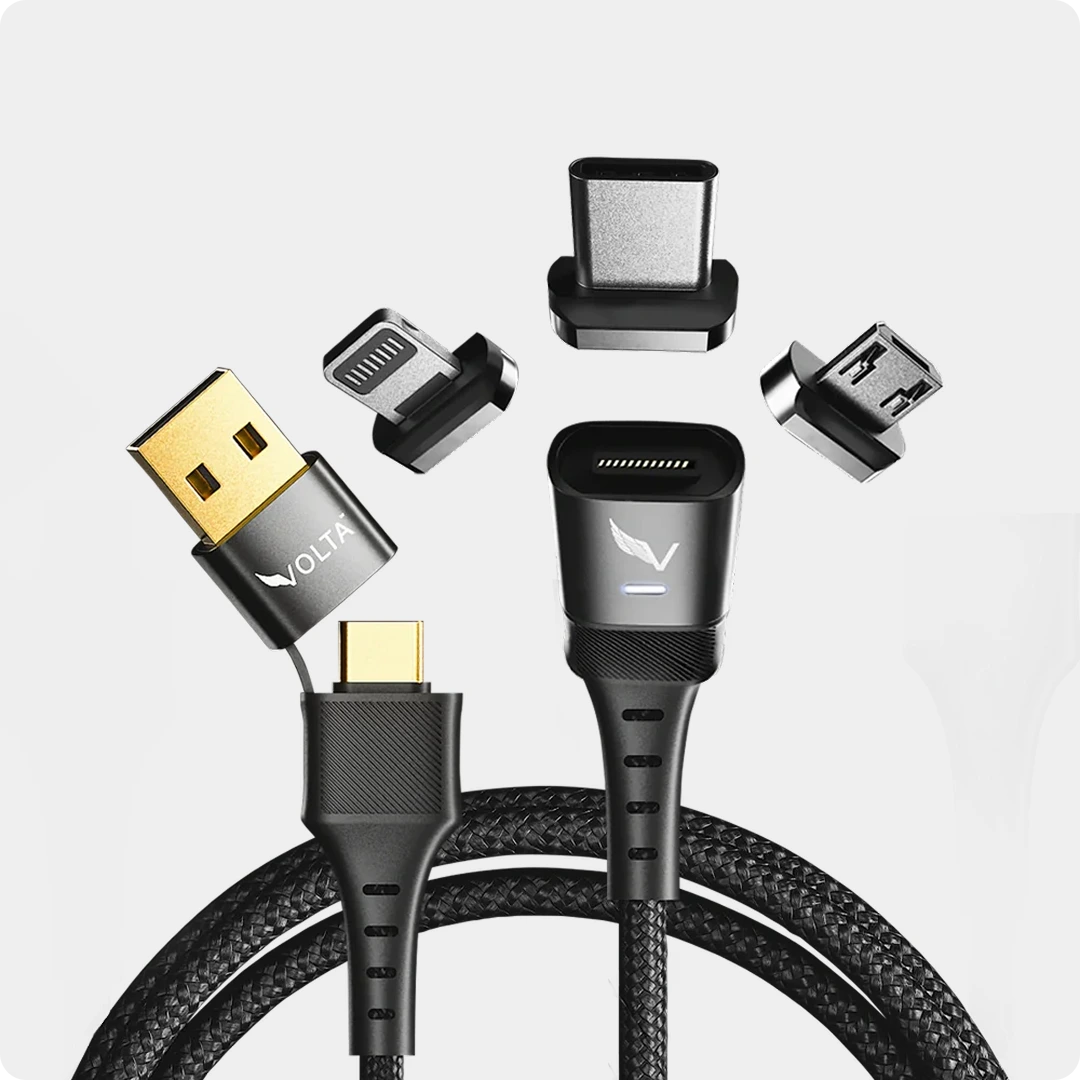
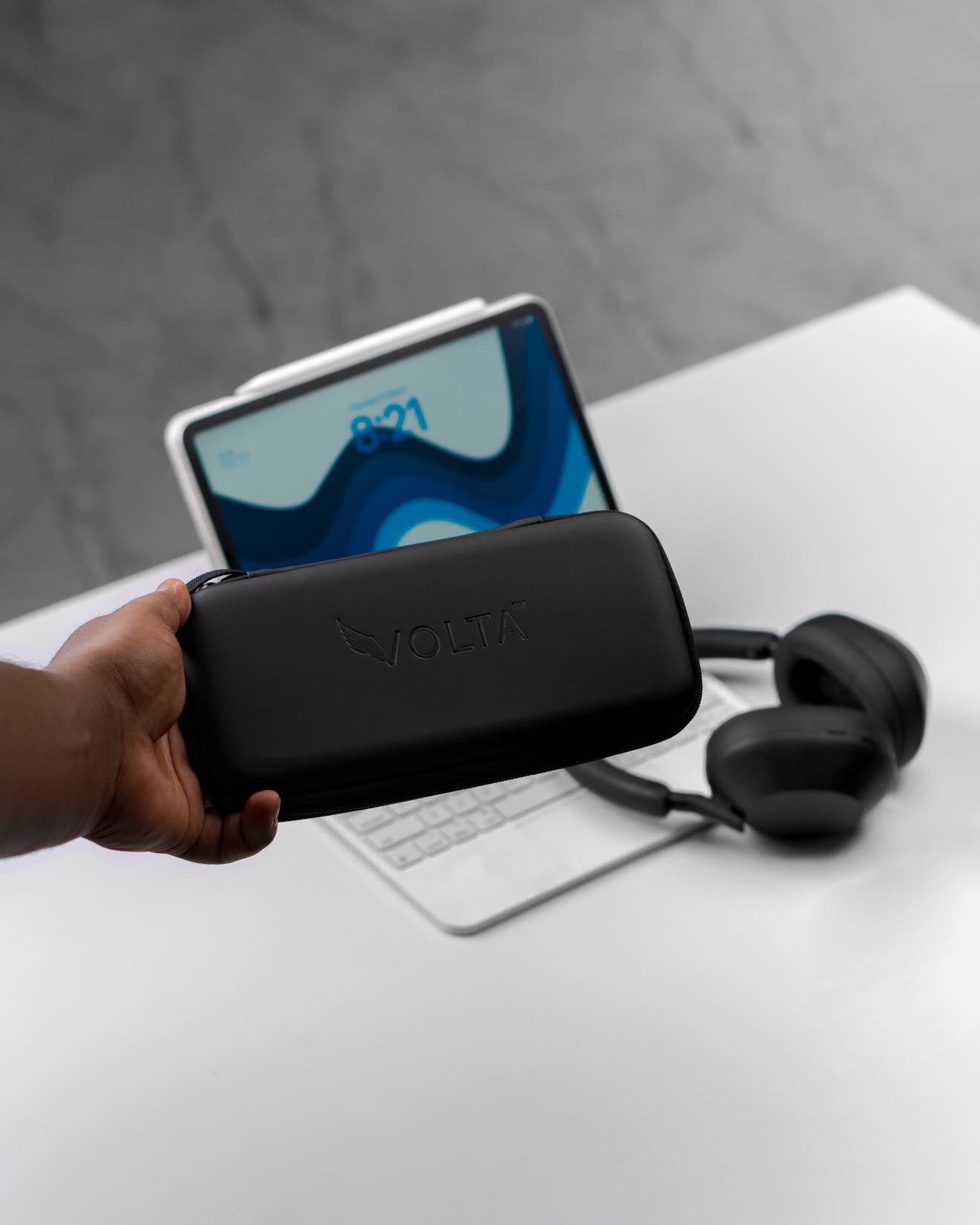
Hier bietet ein universelles 4K-kompatibles Kabel wie das Volta Max Cable einen Vorteil. Anstatt mehrere Kabel für verschiedene Geräte zu benötigen, verfügt es über magnetische, austauschbare Stecker für USB-C, Lightning und Micro-USB. So lassen sich mehrere Displays und Geräte problemlos anschließen.
== Produkt hinzufügen ==
Volta-Max-240W-Kabel
== Produkt hinzufügen ==
Die besten Kabel für 4K-Displays
Hier finden Sie eine Übersicht der besten Optionen und welche am besten zu Ihrer Konfiguration passt.
1. HDMI-Kabel (Ideal für Fernseher und Konsolen)
Die meisten Fernseher, Spielekonsolen und Streaming-Geräte nutzen HDMI für die 4K-Ausgabe. Allerdings sind nicht alle HDMI-Versionen gleich:
- HDMI 1.4 → 4k bei 30Hz (Nicht ideal für Spiele)
- HDMI 2.0 → 4k bei 60Hz (Flüssige Wiedergabe für Filme/Spiele)
- HDMI 2.1 → 4k bei 120Hz+ (Optimal für PS5, Xbox Series X und High-End-PCs)
Wenn Sie Videospiele spielen oder sich rasante Action ansehen, ist HDMI 2.1 die beste Wahl.
2. DisplayPort (Ideal für PC-Monitore und Multi-Display-Systeme)
DisplayPort ist die erste Wahl für Gaming-Monitore und professionelle Displays und bietet Folgendes:
- DisplayPort 1.2 → 4K bei 60 Hz
- DisplayPort 1.4 → 4K bei 120 Hz + HDR
- DisplayPort 2.0 → Noch höhere Bildwiederholraten (in Endkundengeräten noch selten)
Für Gaming-Monitore mit hoher Bildwiederholfrequenz ist DisplayPort besser geeignet als HDMI.
3. USB-C / Thunderbolt (Ideal für Laptops und Tablets)
Viele moderne Laptops, Tablets und MacBooks nutzen USB-C oder Thunderbolt für die 4K-Ausgabe:
- USB-C (mit DisplayPort-Alternativmodus) → 4K bei 60 Hz
- Thunderbolt 3/4 → 4k bei 120Hz + (Plus schnelle Datenübertragung und Ladefunktion)
Wenn Sie ein MacBook, iPad oder einen Laptop verwenden, ist USB-C/Thunderbolt die beste Wahl.
Doch hier liegt ein häufiges Ärgernis: USB-C-Kabel sind empfindlich und verschleißen leicht, insbesondere an den Anschlüssen.
Deshalb zeichnet sich das Volta Max-Kabel aus. Es nutzt eine Magnetverbindung, um Verschleiß zu minimieren und gleichzeitig eine schnelle 4K-Datenübertragung zu gewährleisten. Nie wieder ausgefranste Kabel oder beschädigte Anschlüsse.
Tipps zur Einrichtung eines 4K-Displays
Selbst mit dem richtigen Kabel erhalten Sie möglicherweise keine echte 4K-Leistung. Versuchen Sie diese Lösungsansätze.
Verwenden Sie ein zertifiziertes Kabel: Billige Kabel geben oft falsche Spezifikationen an. Achten Sie daher immer auf die Zertifizierung.
Überprüfen Sie die Anschlüsse Ihres Geräts: Wenn Ihr Monitor nur über HDMI 2.0 verfügt, ändert die Verwendung eines HDMI-2.1-Kabels nichts.
Aktivieren Sie 4K in den Anzeigeeinstellungen: Viele Geräte sind standardmäßig auf 1080p eingestellt. Stellen Sie die Auflösung manuell auf 3840 x 2160 ein.
Verwenden Sie ein Kabel mit mehr Funktionen: Wenn Sie zwischen Laptop, Spielkonsole und Fernseher wechseln, erspart Ihnen ein Mehrfachanschlusskabel wie Volta Max das ständige Umstecken der Kabel.
Warum ein Magnetkabel für 4K?
Die meisten USB-C- oder HDMI-Kabel funktionieren zwar einwandfrei, verschleißen aber mit der Zeit, insbesondere an den Verbindungsstellen. Wenn Sie häufig zwischen Geräten wechseln, ist ein magnetisches Kabel hilfreich.
- Verhindert Kabelausfransungen (kein Verschleiß am Anschluss)
- Schneller Wechsel zwischen mehreren Geräten (USB-C, Lightning, Micro-USB)
- Unterstützt 4K und Hochgeschwindigkeits-Datenübertragung
Ein perfektes Beispiel dafür ist das Volta Max Kabel.

Im Gegensatz zu Standardkabeln ist es folgendermaßen gefertigt:
- Datenübertragungsraten von 20 Gbit/s für 4K bei 60 Hz
- Magnetische Spitzen verhindern Beschädigungen durch häufiges Ein- und Ausstecken.
- Universelle Kompatibilität (Funktioniert mit MacBooks, Spielekonsolen, Tablets und mehr)
Es ist eine einfache Lösung für alle, die ein langlebiges 4K-Kabel für mehrere Geräte wünschen, ohne ständig beschädigte Stecker austauschen zu müssen.
Häufig gestellte Fragen: 4K-Display & Kabel
1. Unterstützen alle HDMI-Kabel 4K?
Nein. Nur HDMI 2.0 und höher unterstützen 4K mit 60 Hz oder besser. Ältere HDMI-1.4-Kabel unterstützen 4K nur mit 30 Hz, was bei Spielen und schnellen Bewegungen zu Verzögerungen führt.
2. Kann ich USB-C für ein 4K-Display verwenden?
Ja, aber Ihr USB-C-Kabel muss den DisplayPort-Alt-Modus unterstützen. Nicht alle USB-C-Kabel sind für die Videoausgabe ausgelegt.
3. Warum ist mein 4K-Monitor auf 1080p beschränkt?
Ihr System könnte wie folgt aussehen:
- Falsche Anzeigeeinstellungen (Überprüfen Sie die Anzeigeeinstellungen Ihres Betriebssystems).
- Beschränkt durch ein veraltetes Kabel (Ältere HDMI/USB-C-Versionen unterstützen kein 4k).
- Verwendung eines Anschlusses, der 4K nicht unterstützt (einige HDMI-Anschlüsse von Laptops unterstützen maximal 1080p).
4. Beeinflusst die Kabellänge die 4K-Qualität?
Ja. Längere Kabel (ab 3 Metern) können zu Signalverschlechterungen führen , es sei denn, es handelt sich um hochwertige, abgeschirmte Kabel .
5. Welches ist das beste Kabel für Gaming in 4K mit 120 Hz?
Für PC-Spiele empfiehlt sich DisplayPort 1.4 oder HDMI 2.1 . Für Konsolen wie PS5 und Xbox Series X ist HDMI 2.1 ein Muss.



Hinterlasse einen Kommentar
Diese Website ist durch hCaptcha geschützt und es gelten die allgemeinen Geschäftsbedingungen und Datenschutzbestimmungen von hCaptcha.