



Det er bekymringsfullt når en iPhone-skjerm slutter å reagere, spesielt når det skjer plutselig eller etter en oppdatering. Fra programvareproblemer til fysisk skade er det flere grunner til at skjermen din kanskje ikke fungerer som forventet. Nedenfor går vi gjennom potensielle årsaker, med start i problemer rapportert etter nylige iOS-oppdateringer, etterfulgt av andre vanlige faktorer som fall, vanneksponering og mer. Vi vil også inkludere løsninger for å hjelpe med å gjenopprette funksjonaliteten.
Potensielle årsaker til en ikke-responsiv iPhone-skjerm
1. Problemer med iOS-oppdatering
Etter oppdatering til nye iOS-versjoner, som iOS 17.3.1, har noen brukere rapportert at skjermene deres sluttet å reagere på berøring. Dette problemet kan oppstå på grunn av kompatibilitetsproblemer eller feil i oppdateringen som påvirker berøringsfunksjonaliteten. For eksempel la brukere med iPhone 14-modeller merke til at skjermen ikke lot dem sveipe opp for å låse opp eller skrive inn passordet. Når oppdateringer utgis, kan Apple utstede feilrettinger for disse problemene i påfølgende utgivelser, men i mellomtiden kan brukere måtte prøve manuell feilsøking.
2. Fysisk skade fra fall
Å miste en iPhone kan forårsake intern skade på skjermens berøringsfølsomhetsmaskinvare. Selv når skjermen forblir uskadd, kan et støt løsne eller skade komponenter som kontrollerer berøringsfunksjonaliteten, noe som gjør skjermen uresponsiv. Fysisk skade kan kreve reparasjon fra Apple eller en autorisert tjenesteleverandør, spesielt hvis omstart eller tilbakestilling ikke løser problemet.
3. Vann- eller væskeeksponering
Selv om iPhones er vannavstøtende, kan eksponering for vann fortsatt påvirke funksjonaliteten over tid, spesielt hvis enheten er nedsenket eller ofte utsatt for væsker. Vann kan trenge inn i visse deler av skjermen eller interne tilkoblinger, og forstyrre enhetens evne til å registrere berøringsinndata. Det kan være nødvendig å tørke enheten grundig eller besøke et reparasjonssenter hvis vanneksponering er den mistenkte årsaken.
4. Overoppheting
Langvarig eksponering for høye temperaturer – enten fra å ha ligget i en varm bil, blitt brukt intensivt eller ladet på en oppvarmet overflate – kan føre til at skjermen slutter å reagere. Overoppheting kan påvirke både skjermen og interne komponenter, og enheten kan midlertidig slå seg av eller vise en advarsel. Hvis skjermen blir uresponsiv på grunn av varme, la den kjøle seg ned før du prøver å starte den på nytt.
5. Forstyrrelser fra tilbehør
Visse skjermbeskyttere eller deksler, spesielt hvis de ikke er designet spesifikt for iPhone-modellen, kan redusere berøringsfølsomheten. Noen tredjepartsdeksler trykker mot skjermkantene eller hindrer deler av skjermen, noe som påvirker funksjonaliteten. Ved å fjerne nylig lagt til tilbehør kan du finne ut om de forstyrrer berøringen.
6. Batterirelaterte problemer
Et aldrende eller defekt batteri kan forårsake strømfluktuasjoner, noe som noen ganger påvirker skjermens berøringsytelse. Når batterihelsen for eksempel forringes betydelig, kan det hende at det ikke leverer jevn strøm til skjermen. Selv om dette er mindre vanlig, kan det være en faktor i eldre enheter, og utskifting av batteriet kan bidra til å gjenopprette funksjonen.
Hvordan feilsøke og fikse en uresponsiv iPhone-skjerm
Utfør en hard tilbakestilling
Hvis skjermen er helt uresponsiv, kan en hard tilbakestilling starte enheten på nytt uten å være avhengig av berøringsskjermen. For å gjøre dette:
- For iPhone 8 og nyere: Trykk raskt og slipp Volum opp-knappen, deretter Volum ned-knappen, og hold til slutt inne sideknappen til Apple-logoen vises.
- Denne handlingen rydder midlertidige programvarefeil som kan ha forårsaket problemet.
Oppdater iPhone-en din via datamaskin
Hvis iOS-oppdateringen introduserte en feil, se etter en patch eller mindre oppdatering som Apple kanskje slipper for å fikse den. Du kan koble iPhone-en til en datamaskin og oppdatere via iTunes (eller Finder på macOS Catalina og nyere). Sørg for at enheten din er oppdatert, da programvareoppdateringer kan løse berøringsproblemer introdusert av tidligere oppdateringer.
Gå inn i gjenopprettingsmodus og installer iOS på nytt
For vedvarende problemer, bruk gjenopprettingsmodus for å installere iOS på nytt uten tap av data:
- Koble iPhone-en til en datamaskin, åpne iTunes/Finder, og trykk raskt Volum opp, Volum ned, og hold deretter inne sideknappen til skjermbildet for gjenopprettingsmodus vises.
- Velg "Oppdater" for å installere iOS på nytt, noe som kan løse eventuelle problemer fra tidligere oppdateringer.
Fjern skjermbeskyttere eller deksler
Hvis skjermen sluttet å fungere etter at du la til et nytt deksel eller en skjermbeskytter, kan du prøve å fjerne dette tilbehøret. De kan blokkere sensorer eller redusere berøringsfølsomheten. Noen deksler utøver til og med trykk på utilsiktede måter, så sjekk ved å teste enheten uten dem.
Kjøl ned enheten
Hvis overoppheting førte til at skjermen sluttet å reagere, la iPhone-en avkjøles naturlig ved å slå den av og la den ligge i et kjølig miljø (unngå ekstreme avkjølingsmetoder som kjøling). Når den er avkjølt, sjekk om skjermen fungerer igjen.
Kontakt Apple Support eller et sertifisert reparasjonssenter
Hvis disse trinnene ikke løser problemet, eller hvis fysisk skade eller vanneksponering mistenkes, kontakt Apple Support eller besøk en Apple Store. Opplært teknikere kan vurdere skjermen og eventuelt erstatte maskinvarekomponenter etter behov.
Forebygging av fremtidige iPhone-skjermproblemer
1. Installer oppdateringer forsiktig
Når store iOS-oppdateringer slippes, bør du vurdere å vente på tilbakemeldinger fra andre brukere for å identifisere potensielle problemer, spesielt med berøringsfunksjonalitet. Apple utsteder ofte oppdateringer etter en ny oppdatering hvis det oppstår problemer.
2. Bruk høykvalitets ladetilbehør
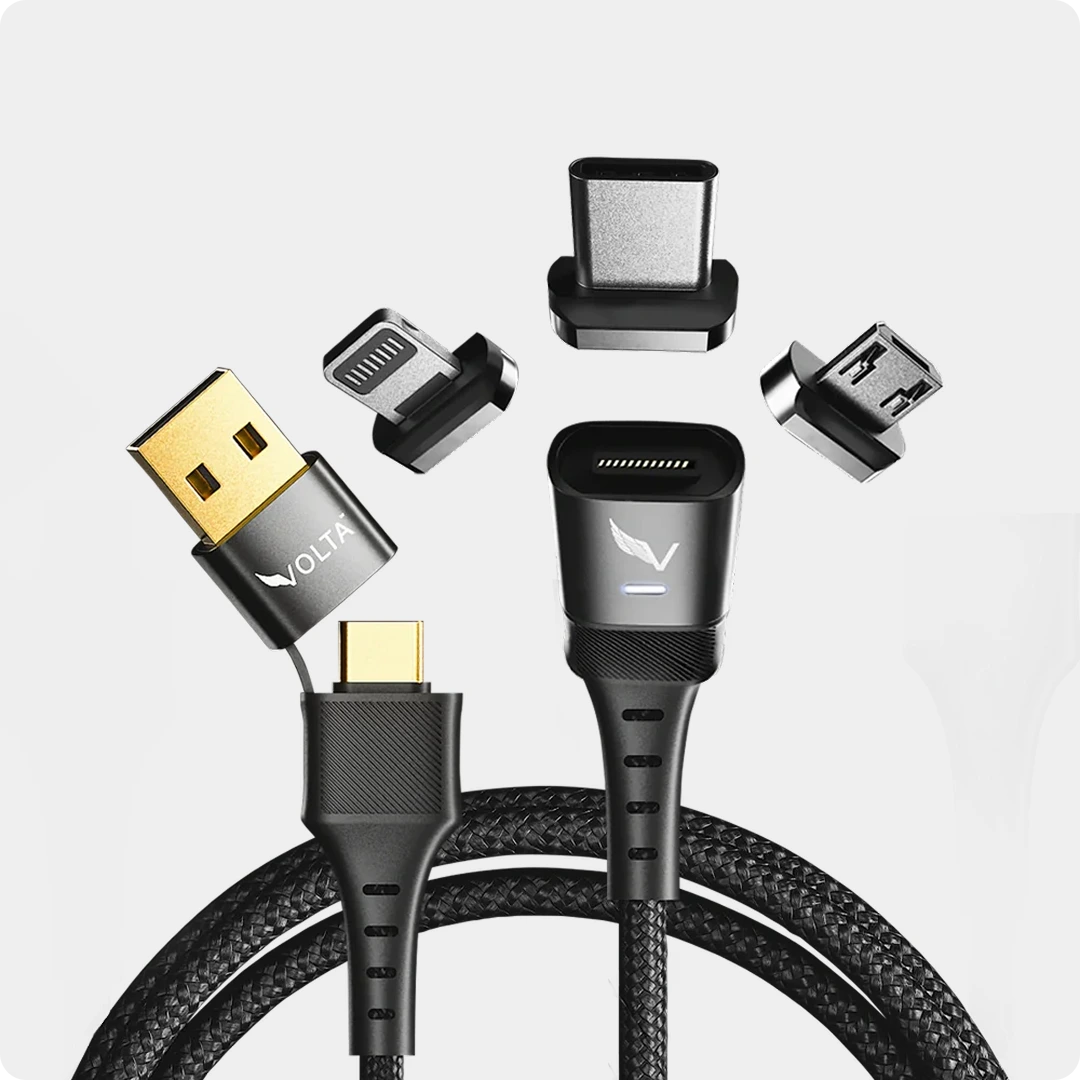
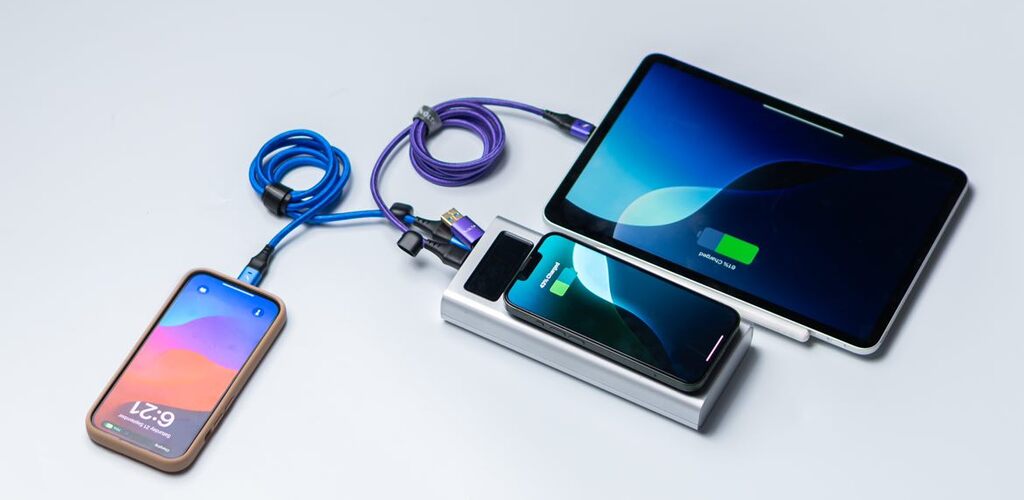
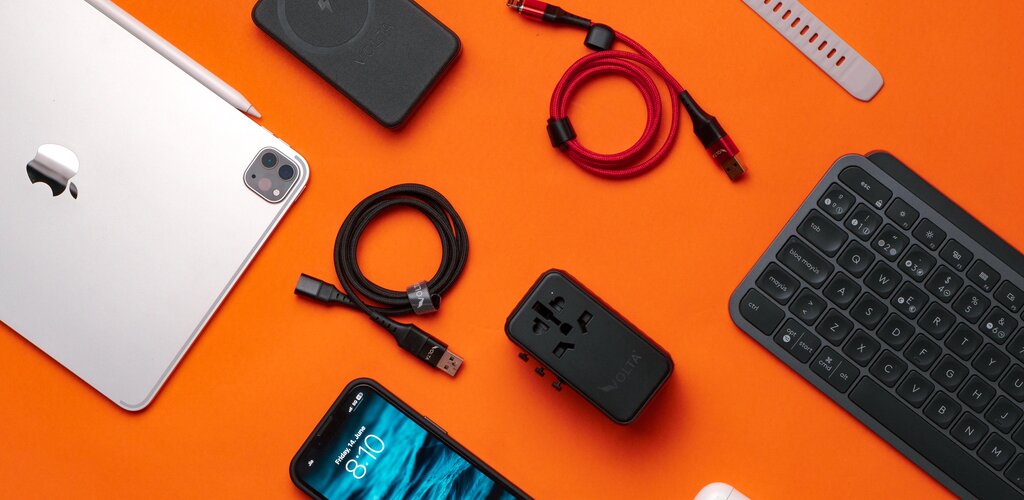
Pålitelig lading er avgjørende for batterihelsen og enhetens stabilitet. Investering i en høykvalitetskabel, som Volta Max-kabelen, gir sikker og effektiv lading uten å risikere strømstøt eller uregelmessig flyt. Dette stabile lademiljøet kan bidra til å opprettholde generell funksjonalitet og forhindre problemer forårsaket av inkonsekvent strøm, noe som bidrar til lengre levetid for skjermen og batteriet.
3. Håndter enheten forsiktig
Bruk av deksler og skjermbeskyttere som er spesielt designet for din iPhone-modell, kan redusere skader fra utilsiktede fall eller støt. Vanneksponering bør også minimeres for å bevare berøringsfølsomheten og den generelle skjermhelsen.
4. Overvåk batterihelsen
Sjekk regelmessig iPhone-batteriets helse under Innstillinger > Batteri > Batterihelse. Bytt ut batteriet hvis det viser betydelig forringelse, da jevn strømforsyning bidrar til stabil skjermfunksjonalitet.
Konklusjon
En uresponsiv iPhone-skjerm kan stamme fra ulike problemer, fra programvarefeil til fysisk skade. iOS 17.3.1-oppdateringen ser ut til å ha utløst noe uresponsivitet i nyere iPhone-er, spesielt iPhone 14-modellene, men det er ikke den eneste grunnen til at iPhone-skjermer noen ganger slutter å fungere. Å forstå årsaken, enten programvare- eller maskinvarerelatert, hjelper med å identifisere den beste løsningen.
Å prøve noen feilsøkingstrinn som en hard tilbakestilling eller reinstallering av iOS kan ofte gjenopprette funksjonaliteten. Og når skade eller vanneksponering mistenkes, kan en profesjonell reparasjon være nødvendig. Riktig stell, forsiktig oppdatering og kvalitetstilbehør som Volta Max-kabelen kan bidra til å sikre at iPhone-skjermen din forblir responsiv og pålitelig.


Legg igjen en kommentar
This site is protected by hCaptcha and the hCaptcha Privacy Policy and Terms of Service apply.