



Apple CarPlay og Android Auto har revolusjonert opplevelsen i bilen ved å tilby sømløs tilgang til navigasjon, musikk og andre apper direkte fra telefonen. Men som all teknologi, er de ikke uten sine særheter. Enten det er CarPlay som ikke starter, Android Auto som kobler fra, eller apper som ikke vises riktig, kan tilkoblingsproblemer forvandle en jevn kjøretur til en frustrerende opplevelse. Heldigvis kan de fleste av disse problemene løses med noen enkle feilsøkingstrinn. Her er en veiledning for å fikse vanlige CarPlay- og Android Auto-tilkoblingsproblemer, slik at du kan komme deg på veien igjen uten bryderi.
1. Sjekk kabelen din
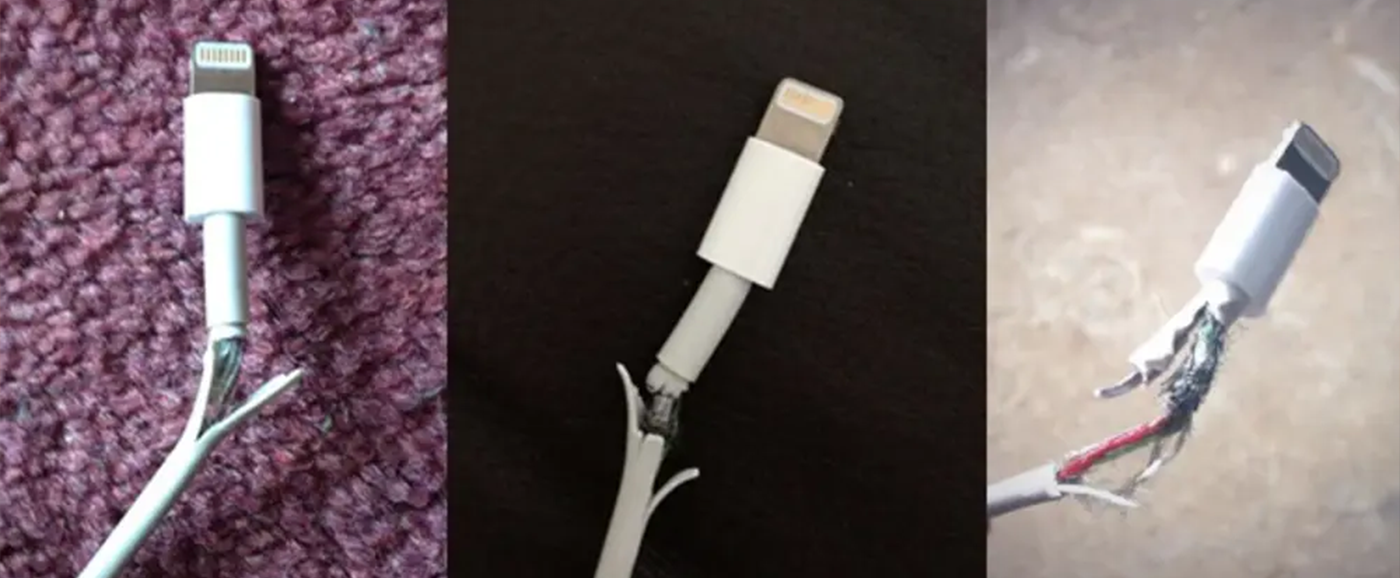
En av de vanligste årsakene til tilkoblingsproblemer med CarPlay og Android Auto er kabelen som brukes til å koble telefonen til bilens infotainmentsystem. Over tid kan kabler slites ut, noe som fører til periodiske tilkoblinger eller fullstendige feil. Selv splitter nye kabler kan forårsake problemer hvis de ikke er sertifiserte eller av god kvalitet.

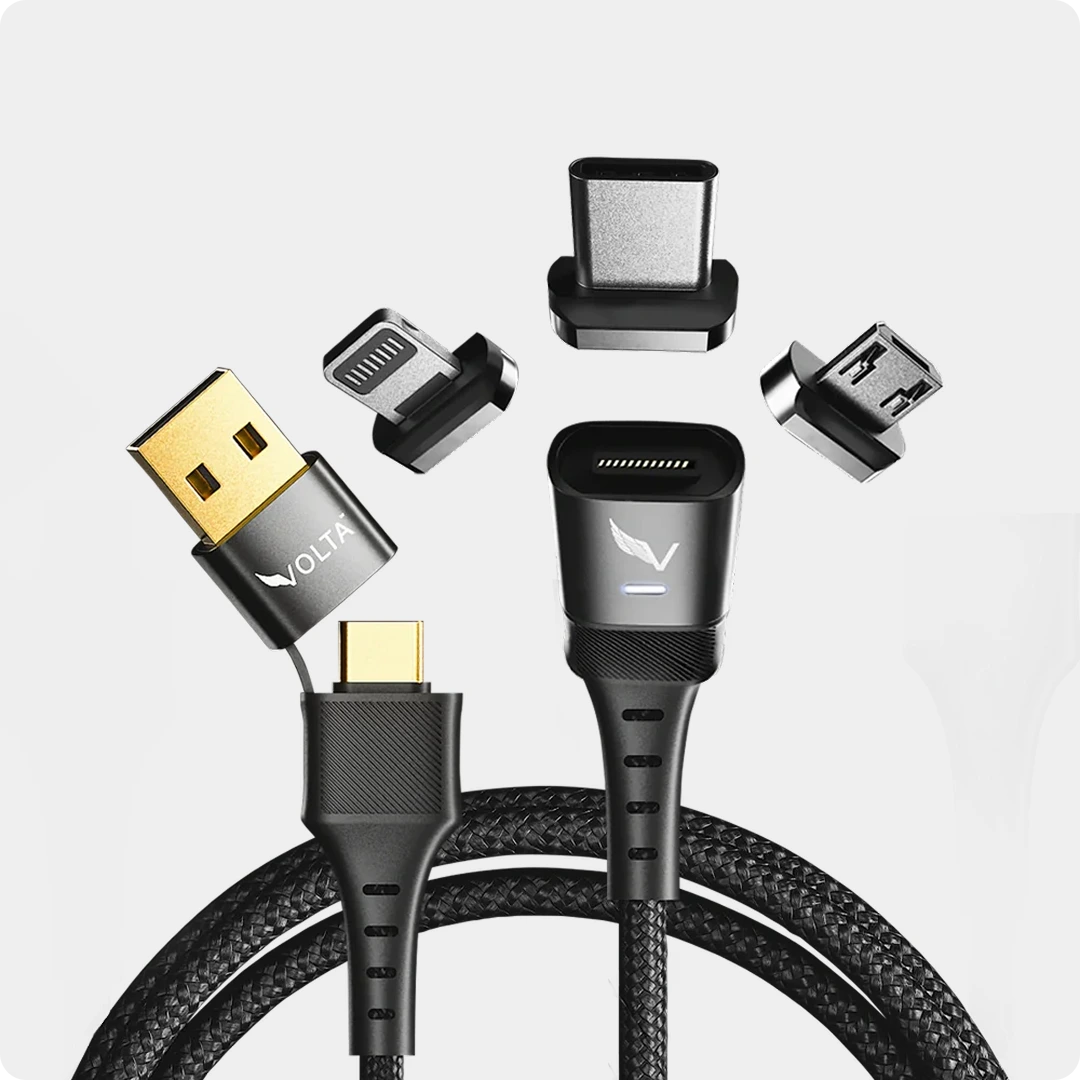
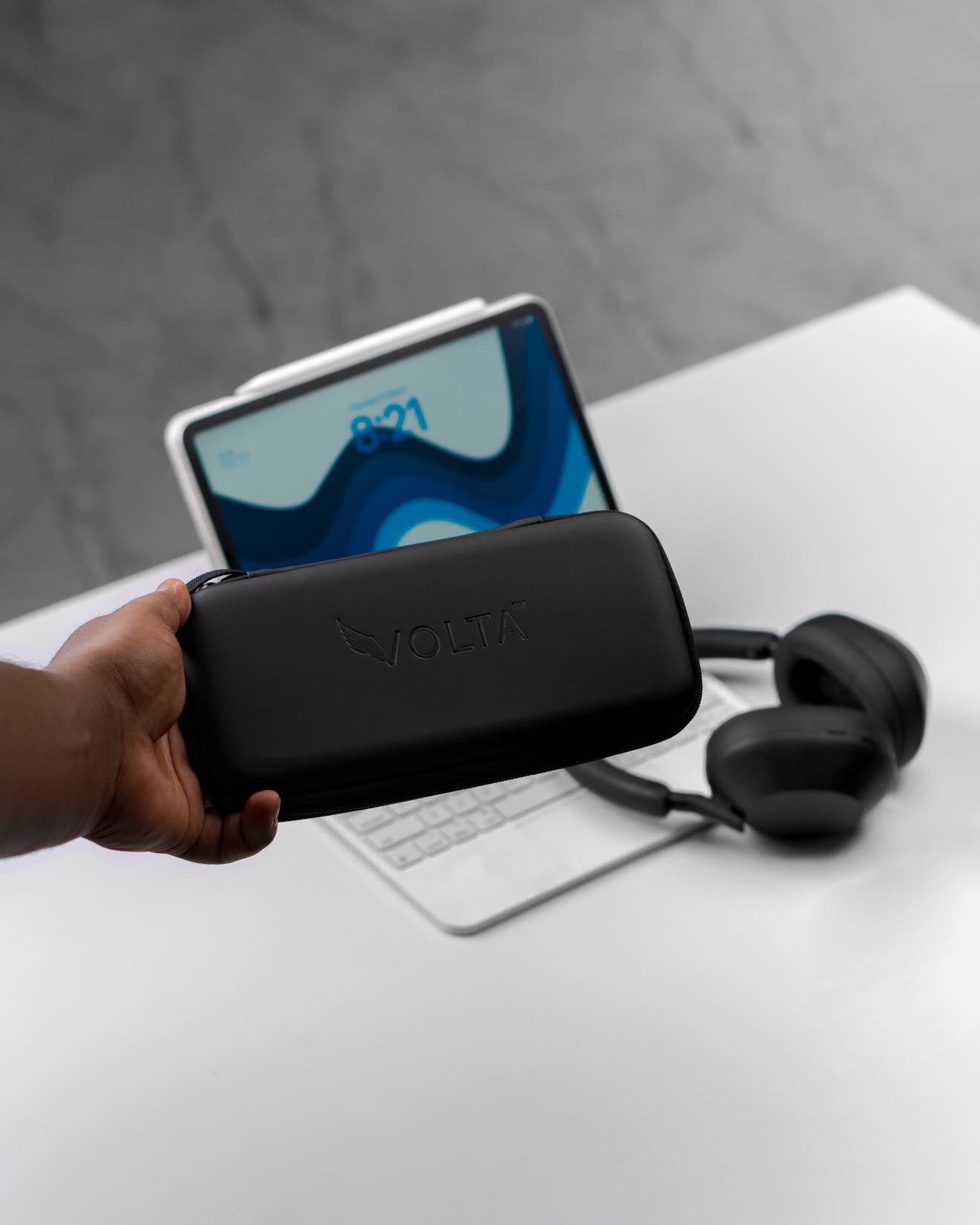
Bruk av en høykvalitets kabel som Volta Max Cable kan utgjøre en betydelig forskjell for å opprettholde en stabil forbindelse. Volta Max Cable er en 240W universell magnetisk 6-i-1-kabel kompatibel med alle USB-enheter, inkludert Apple Lightning, Micro USB og USB-C. Den støtter USB 3.2, 20Gbps dataoverføring og Thunderbolt-tilkoblinger, noe som gjør den til et ideelt valg for å sikre at CarPlay- eller Android Auto-tilkoblingen forblir robust og pålitelig. Den magnetiske designen reduserer også slitasje, og sikrer lang levetid og konsekvent ytelse – kritisk når du er avhengig av CarPlay eller Android Auto under daglig pendling eller lange bilturer.
2. Sørg for at telefonen og bilens programvare er oppdatert
Programvareinkompatibiliteter er en annen hyppig årsak til tilkoblingsproblemer. CarPlay og Android Auto mottar jevnlig oppdateringer som forbedrer funksjonaliteten og fikser feil, men disse oppdateringene krever at telefonen og bilen kjører kompatible programvareversjoner.
– For CarPlay: Gå til Innstillinger > Generelt > Programvareoppdatering på iPhone og sørg for at du har den nyeste iOS-versjonen installert.
– For Android Auto: Åpne Android Auto-appen, gå til Innstillinger, og trykk på "Om" for å se etter oppdateringer.
Sjekk også om bilens infotainmentsystem krever en firmware-oppdatering. Mange produsenter tilbyr oppdateringer som kan lastes ned til en USB-stasjon eller brukes via Wi-Fi. Å holde både telefonen og bilsystemene oppdatert sikrer at de kommuniserer effektivt, noe som minimerer tilkoblingsforstyrrelser.
3. Start enhetene dine på nytt
Noen ganger er de enkleste løsningene de mest effektive. Å starte telefonen og bilens infotainmentsystem på nytt kan løse mindre programvarefeil som forårsaker tilkoblingsproblemer. For iPhone slår du den ganske enkelt av og på igjen. For Android-enheter holder du inne strømknappen og velger "Start på nytt". For bilen kan du slå av tenningen og deretter på igjen for å tilbakestille systemet og fjerne midlertidige feil.
Denne raske tilbakestillingen løser ofte uventede frakoblinger eller ikke-responsive apper, og gir en ren start for din CarPlay- eller Android Auto-økt.
4. Sjekk bilens USB-porter
Selv om det kan virke opplagt, er ikke alle USB-porter i en bil like. Noen porter er kun beregnet for lading og støtter ikke dataoverføring, noe som er nødvendig for at CarPlay og Android Auto skal fungere. Sørg for at du kobler til riktig USB-port – typisk merket med et CarPlay- eller Android Auto-ikon.
Hvis du opplever periodiske tilkoblinger eller ingen respons i det hele tatt, prøv å bruke en annen port hvis tilgjengelig. Over tid kan USB-porter også samle opp smuss eller bli skadet, så en rask rengjøring med en trykkluftkanne kan bidra til å gjenopprette riktig funksjon.
5. Juster telefonens innstillinger
Det er noen innstillinger på telefonen som kan forstyrre CarPlay- eller Android Auto-tilkoblingen:
CarPlay: Sørg for at CarPlay er aktivert på iPhone. Gå til Innstillinger > Generelt > CarPlay og sørg for at bilen din er oppført og tillatt. Hvis ikke, velg bilen din og aktiver CarPlay.
Android Auto: Sjekk at Android Auto er satt til å koble til automatisk når telefonen er koblet til. Åpne Android Auto-appen, gå til Innstillinger, og aktiver "Legg til nye biler i Android Auto."
Deaktiver dessuten eventuelle batterisparemoduser som kan begrense bakgrunnsaktiviteter, da disse kan forstyrre datastrømmen som er nødvendig for at CarPlay og Android Auto skal fungere problemfritt.
Konklusjon
Tilkoblingsproblemer med CarPlay og Android Auto kan ofte spores tilbake til enkle årsaker som utdatert programvare, feil innstillinger eller defekte kabler. Ved å sørge for at du bruker en pålitelig kabel som Volta Max Cable, oppdaterer enhetene dine og følger disse feilsøkingstrinnene, kan du løse de fleste problemer raskt og nyte en sømløs opplevelse i bilen. Investering i kvalitetstilbehør og å holde systemene dine oppdatert vil ikke bare forbedre CarPlay- eller Android Auto-funksjonaliteten, men også gjøre kjøreturene dine mer behagelige og mindre stressende.
Hvis du fortsatt opplever vedvarende problemer, se bilens håndbok eller besøk en profesjonell tekniker for å diagnostisere dypere systemproblemer. Men for de fleste sjåfører vil disse enkle tipsene holde deg tilkoblet og på farten, uansett hvilken plattform du bruker.

Volta MAX-kabel
✅ Enkel magnetisk tilkobling ✅ Fest for å lade telefonen, laptopen og mer ✅ Lader ALLE Apple Lightning, USB-C og Micr...


1 kommentar
EYAD
In the car, CarPlay and Android Auto work when the date is set to 2025, but they do not work when the date is 2026. What is the solution to this problem?
Legg igjen en kommentar
This site is protected by hCaptcha and the hCaptcha Privacy Policy and Terms of Service apply.