



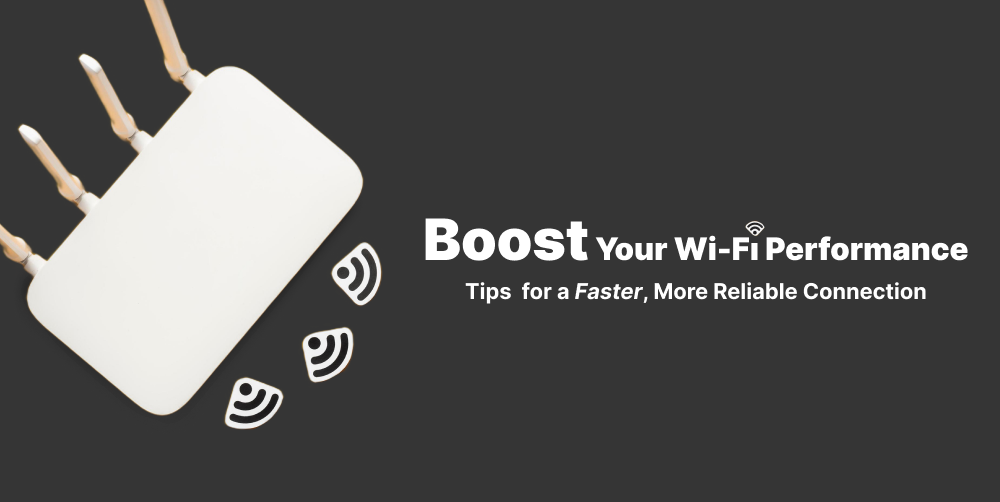
Wi-Fi-problemer kan være utrolig frustrerende, spesielt når du prøver å strømme en film, delta i et viktig videosamtale, eller til og med bare surfe på nettet. Med så mange enheter koblet til nettverkene våre i disse dager, kan en treg tilkobling forstyrre alt. Den gode nyheten er at det er små endringer du kan gjøre som kan forbedre Wi-Fi-hastigheten og dekningen betydelig. Her er hvordan du får mest mulig ut av Wi-Fi-oppsettet ditt.
1. Evaluer Wi-Fi-oppsettet ditt
Før du dykker ned i tekniske justeringer, ta et øyeblikk til å vurdere ditt nåværende Wi-Fi-oppsett. Start med ruterens plassering – dens plassering kan i stor grad påvirke dekningen. Hvis den er gjemt bort i et skap eller bak møbler, kan den slite med å gi et sterkt signal i hele hjemmet. Hvis ruteren din er utdatert, kan en oppgradering til en nyere modell som støtter de nyeste Wi-Fi-standardene (som Wi-Fi 6) utgjøre en stor forskjell.
Raske tips:
- Sørg for at ruteren din er på et sentralt sted, unna vegger, metallgjenstander og annen elektronikk som kan forstyrre signalet.
- Hvis du har et hjem med flere etasjer, kan plassering av ruteren i øverste etasje bidra til at signalet når ned mer effektivt.
2. Plasser ruteren din for optimal dekning
Tenk på ruteren din som en miniatyrradiostasjon som kringkaster Wi-Fi-signaler. Hvis den er for nær hindringer som vegger, gulv eller elektroniske enheter, svekkes signalet. Hev ruteren din hvis mulig, og hold den i et sentralt, åpent område for best mulig dekning. Hvis hjemmet ditt er stort eller har mange tykke vegger, bør du vurdere å flytte ruteren nærmere der du bruker enhetene dine mest.
Profftips:
Rutere med antenner kan ofte justeres for å forbedre signalspredningen. Prøv å plassere én antenne vertikalt og én horisontalt for bedre dekning i flere retninger.
3. Endre Wi-Fi-kanal
I overbelastede områder som leilighetsbygg kan flere nettverk forstyrre hverandre, noe som forårsaker langsomme hastigheter. Dette er fordi mange rutere opererer på samme Wi-Fi-kanal. Ved å bytte til en mindre overbelastet kanal kan man redusere noe av denne forstyrrelsen.
Slik endrer du den:
- De fleste rutere har innstillinger for å endre Wi-Fi-kanal. Bruk en Wi-Fi-analysator-app for å se hvilke kanaler som er mest overbelastede, og bytt deretter manuelt til en mindre overbelastet.
4. Juster ruterens innstillinger
Finkalibrering av ruterens innstillinger kan også bidra til å optimalisere Wi-Fi-nettverket ditt. Hvis ruteren din er dual-band (støtter både 2,4 GHz og 5 GHz frekvenser), bør du vurdere å bruke 5 GHz-båndet for enheter som trenger høyere hastigheter, og 2,4 GHz-båndet for enheter som krever lengre rekkevidde.
I tillegg kan aktivering av QoS-innstillinger (Quality of Service) bidra til å prioritere båndbredde for aktiviteter som betyr mest, som gaming eller videostrømming.
Vurder disse innstillingsjusteringene:
- Frekvensbånd: Bruk 5GHz for høyere hastighet, men kortere rekkevidde; 2,4GHz for lengre rekkevidde, men lavere hastighet.
- QoS: Prioriter applikasjoner som videosamtaler, strømming eller gaming over mindre presserende oppgaver.
5. Oppgrader til et mesh-nettverk eller Wi-Fi-forsterkere
Hvis du sliter med dødpunkter i hjemmet ditt, kan en oppgradering til et mesh Wi-Fi-system eller bruk av Wi-Fi-forsterkere hjelpe. Et mesh-nettverk bruker flere enheter for å fordele signalet jevnt i hjemmet ditt, mens forsterkere forsterker signalet i spesifikke områder.
Når du bør vurdere disse oppgraderingene:
- Hvis hjemmet ditt er større enn 200 kvadratmeter eller har komplekse layout.
- Når du ofte opplever signalfall i visse rom.
6. Sikre nettverket ditt
Et sikkert Wi-Fi-nettverk handler ikke bare om å holde hackere ute – det sørger også for at båndbredden din ikke blir stjålet av naboer eller forbipasserende. Endre standard nettverksnavn (SSID) og passord, og aktiver WPA3-kryptering for bedre sikkerhet.
Sikkerhetsjekkliste:
- Bruk et sterkt, unikt passord.
- Aktiver WPA3-kryptering, eller WPA2 hvis WPA3 ikke er tilgjengelig.
- Endre SSID-en fra standardnavnet til noe unikt, men ikke personlig identifiserbart.
7. Oppdater ruteren din sin fastvare regelmessig
Ruterprodusenter slipper fastvareoppdateringer for å fikse feil og forbedre ytelsen. Ved å holde ruterens fastvare oppdatert sikrer du at den fungerer optimalt og er beskyttet mot sikkerhetssårbarheter.
Trinn for oppdatering av fastvare:
- Logg inn på ruterens administrasjonspanel (vanligvis tilgjengelig via en nettleser).
- Se etter fastvareoppdateringer og følg instruksjonene fra produsenten.
8. Bruk de riktige verktøyene for en sømløs tilkobling
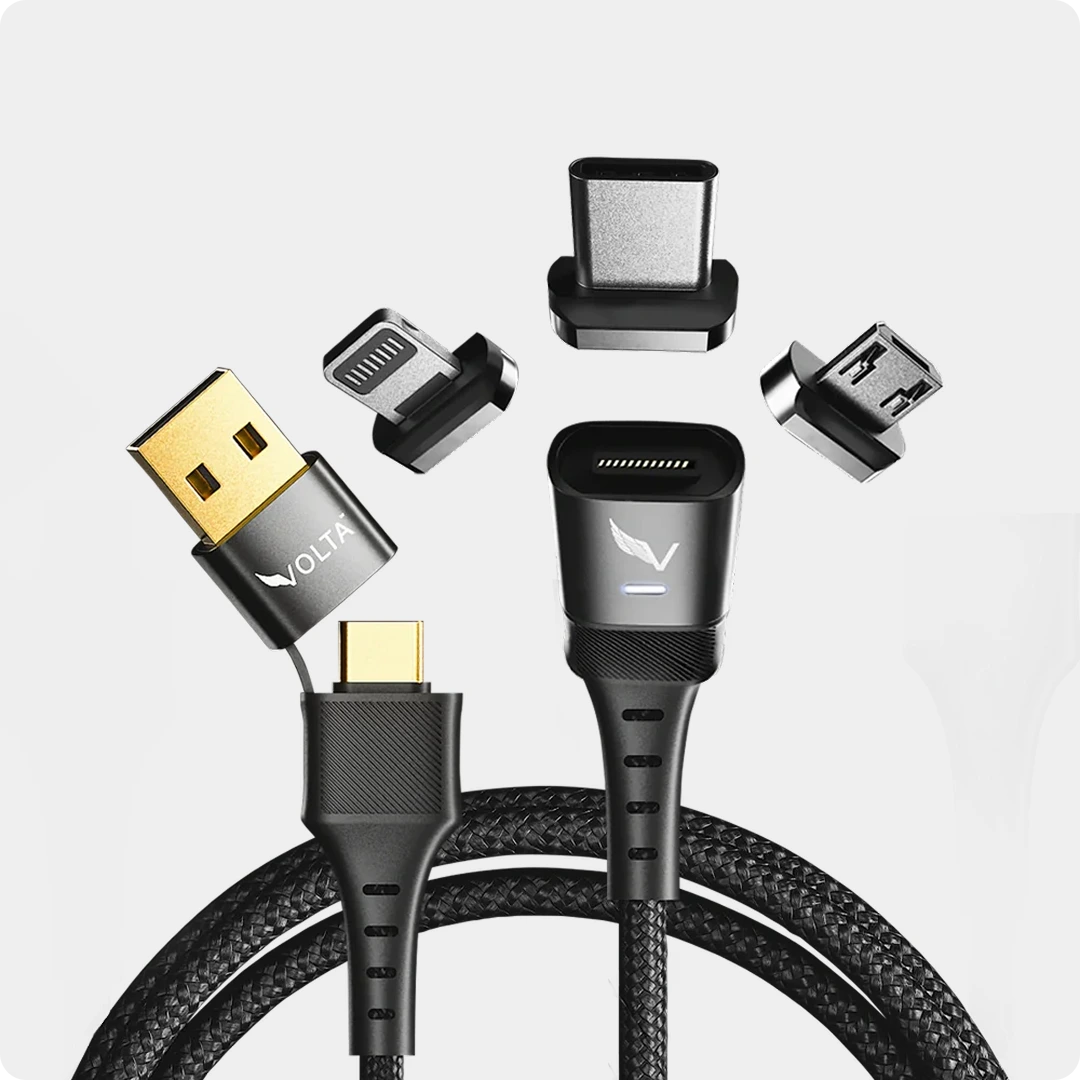
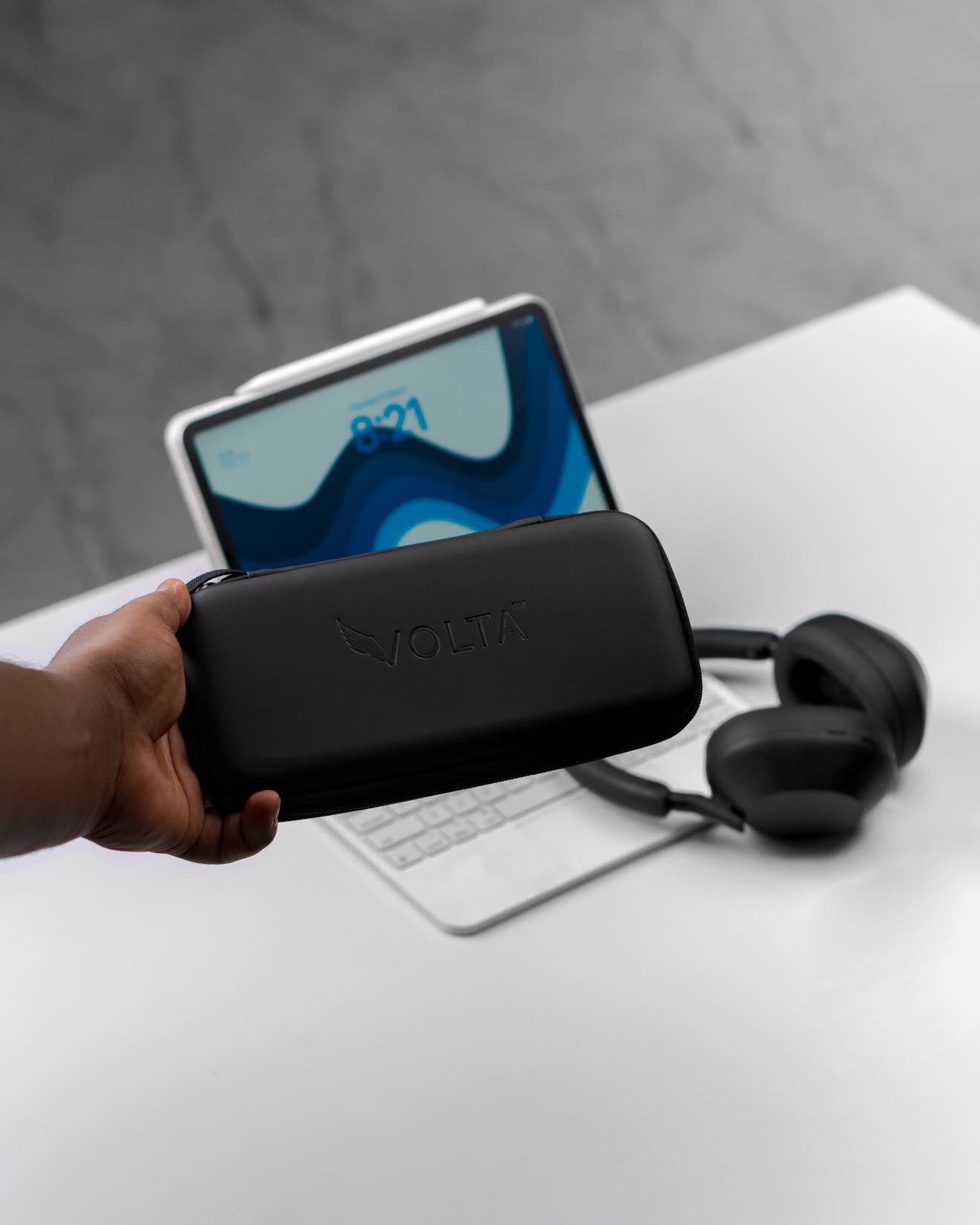
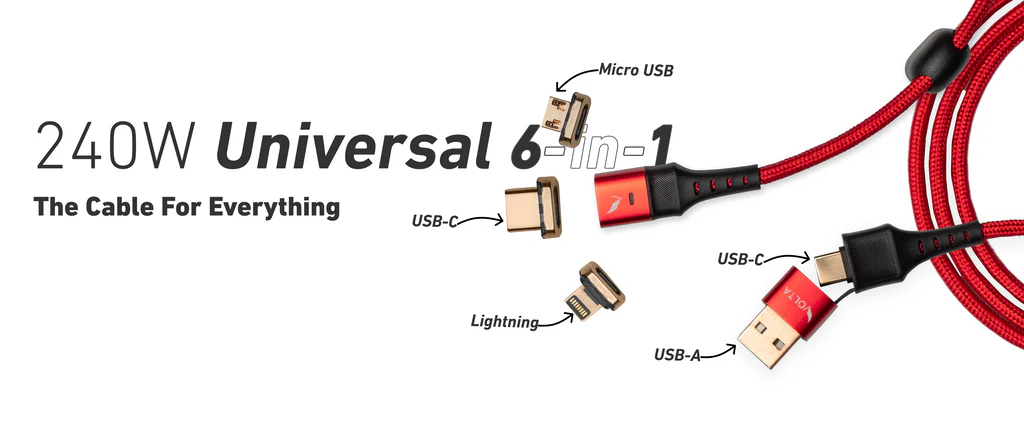
For å få mest mulig ut av Wi-Fi-oppsettet ditt, er det viktig å sørge for at enhetene dine er klare til å støtte raske og stabile tilkoblinger. Dette betyr å ha de riktige kablene for å koble til maskinvare som spillkonsoller, laptoper eller eksterne stasjoner. Volta Max Cable er et must-have tilbehør her, med sin universelle kompatibilitet og ultra-raske dataoverføringshastigheter (opptil 20 Gbps). Dens magnetiske design tilbyr praktisk veksling mellom enheter, noe som gjør det enklere å opprettholde et sømløst oppsett. Med støtte for opptil 240W strøm, sikrer den også rask lading for enheter som krever mer energi.
Volta Max Cable er ikke bare et tilbehør; det er et verktøy som støtter Wi-Fi-nettverket ditt ved å muliggjøre raskere dataoverføringer og pålitelige strømtilkoblinger for dine gadgets. Enten du strømmer høyoppløselig innhold, overfører store filer eller driver flere enheter samtidig, kan en allsidig kabel som Volta Max forhindre forsinkelser og bidra til at alt går knirkefritt.
9. Begrens bakgrunnsaktiviteter på nettverket ditt
Tunge bakgrunnsaktiviteter som strømming, nedlasting av store filer eller automatiske oppdateringer kan belaste nettverket ditt og redusere tilkoblingshastigheten for andre oppgaver. Begrens disse aktivitetene i travle perioder for å sikre at dine viktige oppgaver får den båndbredden de trenger.
Slik administrerer du dette:
- Planlegg store nedlastinger eller oppdateringer i utenfor peak-timer.
- Bruk innebygde innstillinger på enhetene dine for å begrense bakgrunnsdataforbruk.
10. Koble fra ubrukte enheter
Å ha for mange enheter koblet til Wi-Fi-nettverket ditt kan senke hastigheten. Gadgets som smarthusassistenter, eldre telefoner eller til og med smart-TV-er som ikke er aktivt i bruk, kan fortsatt forbruke båndbredde.
Raske tips:
- Koble fra enheter som ikke er i bruk, spesielt eldre gadgets som kanskje ikke støtter moderne Wi-Fi-standarder.
- Bruk ruterens administrasjonspanel for å se hvilke enheter som er tilkoblet, og fjern de du ikke trenger online.
Ytterligere vurderinger
For best resultat er det verdt å undersøke andre alternativer som kan øke nettverkets ytelse:
- Oppgrader internettabonnementet ditt: Hvis du nylig har lagt til flere enheter, kan det hende du trenger mer båndbredde enn ditt nåværende abonnement gir.
- Bruk kablede tilkoblinger når det er mulig: Koble enheter som spillkonsoller og smarte TV-er direkte til ruteren med Ethernet-kabler for en mer stabil tilkobling.
- Utforsk Powerline-adaptere: Hvis det ikke er praktisk å trekke kabler, kan powerline-adaptere bruke husets elektriske ledninger for å utvide nettverket.
Konklusjon
Små justeringer av Wi-Fi-oppsettet ditt kan utgjøre en merkbar forskjell i hastighet og pålitelighet. Start med enkle endringer som å justere ruterens posisjon eller bytte kanal, og arbeid deg opp til å oppgradere nettverksutstyret ditt om nødvendig. Og husk, de riktige verktøyene som Volta Max Cable kan ytterligere forbedre opplevelsen din ved å tilby rask dataoverføring og pålitelige lademuligheter, slik at enhetene dine alltid er klare for topp ytelse. Resultatet? En raskere, jevnere og mer pålitelig Wi-Fi-opplevelse i hele hjemmet ditt.
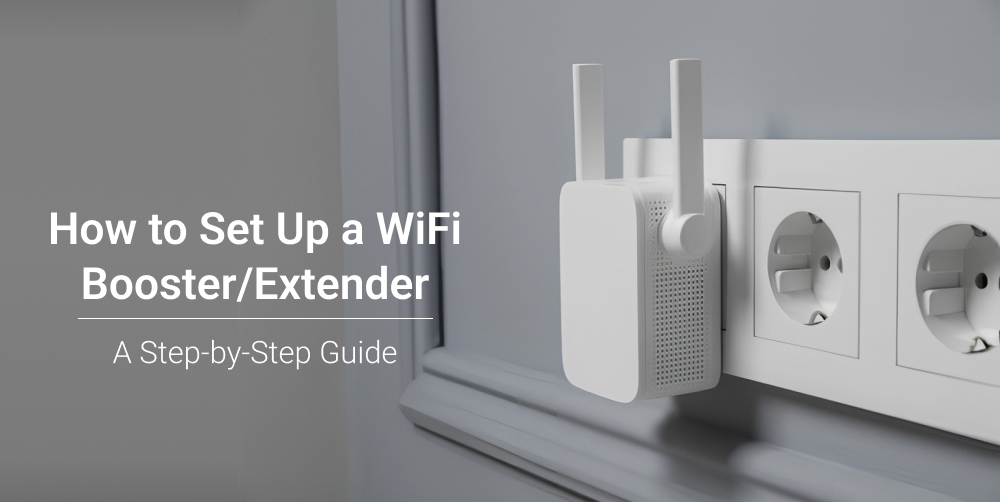
Du kan lære hvordan du setter opp Wi-Fi-forsterkeren din her
Ofte stilte spørsmål
1. Hvordan kan jeg forbedre Wi-Fi-signalstyrken hjemme?
Start med å plassere ruteren din på et sentralt, åpent sted unna vegger og elektronikk. Dette hjelper signalet til å nå flere områder mer effektivt.
2. Hvorfor er Wi-Fi-en min treg selv om jeg har et raskt internettabonnement?
Forstyrrelser fra nærliggende nettverk, utdatert utstyr eller dårlig ruterplassering kan forårsake langsomme hastigheter. Justering av innstillinger eller oppgradering til et mesh-nettverk kan hjelpe.
3. Bør jeg bruke 2,4 GHz eller 5 GHz for enhetene mine?
Bruk 5 GHz for raskere hastigheter, men kortere rekkevidde, og 2,4 GHz for enheter som er lenger fra ruteren og trenger lengre rekkevidde.
4. Hva kan jeg gjøre med Wi-Fi-dødsoner i huset mitt?
Vurder å bruke Wi-Fi-forsterkere eller oppgradere til et mesh-nettverk for å distribuere signalet jevnt i hele hjemmet ditt.
5. Hvordan endrer jeg Wi-Fi-kanalen min for å redusere forstyrrelser?
Gå til ruterens innstillinger for å bytte til en mindre overbelastet kanal. Wi-Fi-analysator-apper kan hjelpe deg med å identifisere de beste alternativene.
6. Hvordan kan jeg sikre Wi-Fi-nettverket mitt?
Bruk et sterkt, unikt passord og aktiver WPA3-kryptering. Å endre standard nettverksnavn (SSID) kan også bidra til å sikre nettverket ditt.
7. Hvorfor er det viktig å oppdatere ruterens fastvare?
Fastvareoppdateringer forbedrer ytelsen og sikkerheten ved å fikse feil og adressere sårbarheter. Sjekk ruterens administrasjonspanel regelmessig for oppdateringer.
8. Er det bedre å bruke kablede tilkoblinger for noen enheter?
Ja, kablede tilkoblinger (som Ethernet) gir mer stabilitet og hastighet, spesielt for spillkonsoller og smarte TV-er.
9. Hvordan kan Volta Max Cable bidra til å forbedre Wi-Fi-oppsettet mitt?
Volta Max Cable støtter rask dataoverføring (opptil 20 Gbps) og gir pålitelige strømtilkoblinger, noe som gjør den ideell for sømløs strømming, gaming og lading av enheter.
10. Hva er powerline-adaptere, og når bør jeg bruke dem?
Powerline-adaptere utvider nettverket ditt gjennom elektriske ledninger, et godt alternativ hvis det ikke er praktisk å trekke Ethernet-kabler.


Legg igjen en kommentar
This site is protected by hCaptcha and the hCaptcha Privacy Policy and Terms of Service apply.