





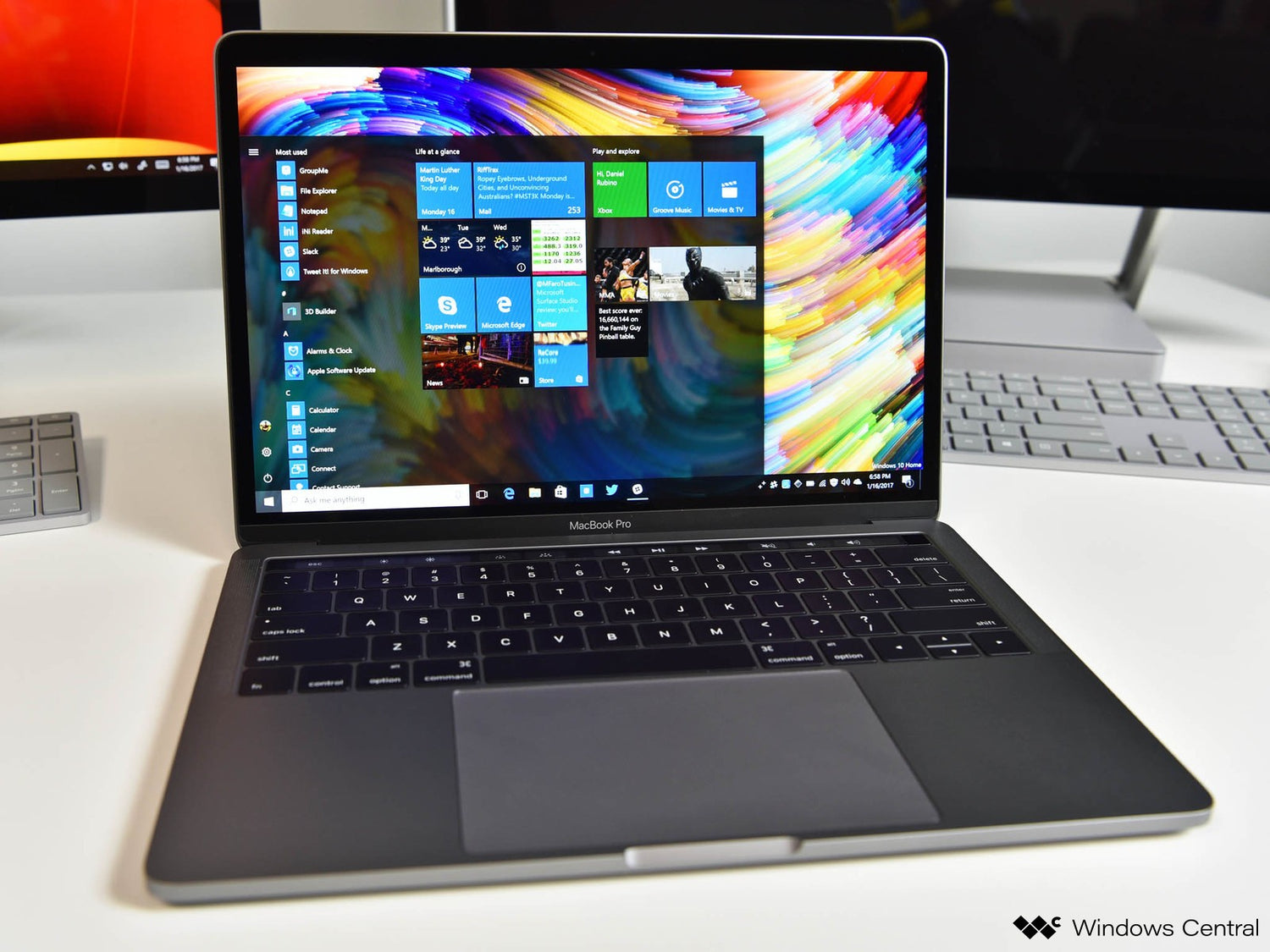
Hin und wieder gerät man als Mac-Nutzer in eine Situation, in der man Software benötigt, die nur unter Windows läuft. Würde man sich deshalb einen neuen Laptop mit Windows kaufen? Das wäre nicht nötig. Sie können Windows-Software jetzt ganz einfach auf Ihrem MacBook starten.
Wenn Sie mit dem Linux-Betriebssystem und dessen Partitionierung zur Installation von Windows vertraut sind, ist ein ähnliches Vorgehen auch für Mac möglich. Neben dem Dual-Boot gibt es eine weitere Methode namens Virtualisierung, mit der Sie Windows auf Ihrem Mac nutzen können. Um Windows auf einem MacBook zu verwenden, sind einige Voraussetzungen erforderlich:
- Alle folgenden Mac-Modelle: 2015 MacBook, MacBook Air 2012-heute, MacBook Pro 2012 - heute, Mac mini 2012-heute, iMac 2012-heute, iMac Pro und Mac Pro 2013.
- Die neuesten macOS-Updates, die möglicherweise auch Aktualisierungen des Boot Camp-Assistenten beinhalten.
- Sie benötigen mindestens 64 GB freien Speicherplatz auf Ihrer Mac-Startfestplatte. 64 GB Speicherplatz sind empfehlenswert, für ein optimales Nutzungserlebnis empfehlen wir jedoch mindestens 128 GB.
- Wenn Sie einen Mac verwenden, der zur Installation von Windows einen USB-Stick benötigt, benötigen Sie einen externen USB-Stick mit mindestens 16 GB Speicherplatz.
- Windows 10 Home oder Windows 10 Pro (64-Bit) benötigen Sie als ISO-Image oder auf einem alternativen Installationsmedium. Achten Sie bei der Erstinstallation darauf, eine Vollversion und kein Upgrade zu verwenden. Falls Sie Windows von einem USB-Stick oder einer DVD installiert haben, benötigen Sie möglicherweise ebenfalls ein ISO-Image.
Windows 10 auf einem Mac installieren

Sie benötigen den Boot Camp-Assistenten, um Windows auf Ihrem Mac zu installieren. Sie finden ihn im Ordner „Dienstprogramme“ im Ordner „Programme“. Um Windows erfolgreich auf Ihrem MacBook und anderen Mac-Geräten zu verwenden, befolgen Sie diese Schritte:
Erstellen einer Windows-Partition mithilfe des Boot Camp-Assistenten
Starten Sie den Boot Camp-Assistenten und folgen Sie den Anweisungen auf Ihrem Bildschirm:
- Möglicherweise werden Sie aufgefordert, einen USB-Stick anzuschließen. Stecken Sie in diesem Fall Ihren USB-Stick in Ihren Mac. Der Boot Camp-Assistent verwendet den USB-Stick dann, um einen bootfähigen USB-Stick für Ihre Windows-Installation zu erstellen.
- Im nächsten Schritt werden Sie aufgefordert, die Größe Ihrer Windows-Partition festzulegen. Beachten Sie dabei die oben genannten Speicherplatzanforderungen. Wählen Sie eine Partitionsgröße, die Ihren Bedürfnissen entspricht, da diese später nicht mehr geändert werden kann.
Formatieren Sie Ihre Windows-Partition im Bootcamp.

Sobald der Boot Camp-Assistent abgeschlossen ist, wird Ihr Mac automatisch neu gestartet und der Windows Installer startet. Wenn Sie aufgefordert werden, einen Installationsort für Windows auszuwählen, wählen Sie die BOOTCAMP-Partition aus und klicken Sie auf „Formatieren“. In den meisten Fällen wählt der Installer die BOOTCAMP-Partition automatisch aus und formatiert sie.
Installieren Sie Windows
Trennen Sie alle externen Geräte wie Festplatten und zusätzliche Monitore, sofern diese während der Installation nicht benötigt werden. Klicken Sie auf „Weiter“ und folgen Sie den Anweisungen auf dem Bildschirm, um die Installation zu starten.
Verwenden Sie Windows, um den Boot Camp-Installer auszuführen.
Sobald die Windows-Installation abgeschlossen ist, startet Ihr Mac unter Windows und zeigt das Fenster „Willkommen beim Boot Camp-Installer“ an. Folgen Sie den Anweisungen auf dem Bildschirm, um Boot Camp zu installieren. Dazu gehört auch die Installation von Windows-Unterstützungssoftware, den sogenannten Treibern. Anschließend werden Sie aufgefordert, Ihren Mac neu zu starten.
Wechseln zwischen Windows und macOS
Sie können beim Neustart Ihres Macs ganz einfach zwischen den beiden Betriebssystemen wechseln. Halten Sie nach dem Neustart beim Startvorgang die Wahltaste (auch bekannt als Alt-Taste) gedrückt. So können Sie zwischen Windows und macOS wählen. Damit Ihr Mac nicht jedes Mal mit Windows startet, gehen Sie nach dem Neustart in macOS in den Systemeinstellungen zu „Startvolume“. Klicken Sie auf das Schlosssymbol, um Ihr Macintosh-Laufwerk als Standard-Startvolume festzulegen.
Sie können nun ganz einfach entscheiden, ob Sie Windows oder macOS auf Ihrem Mac verwenden möchten. Falls Sie jedoch eine andere Möglichkeit kennenlernen möchten, Windows auf Ihrem Mac zu nutzen, abonnieren Sie unseren Newsletter, um über unseren nächsten Blogbeitrag informiert zu werden.

Hinterlasse einen Kommentar
Diese Website ist durch hCaptcha geschützt und es gelten die allgemeinen Geschäftsbedingungen und Datenschutzbestimmungen von hCaptcha.