



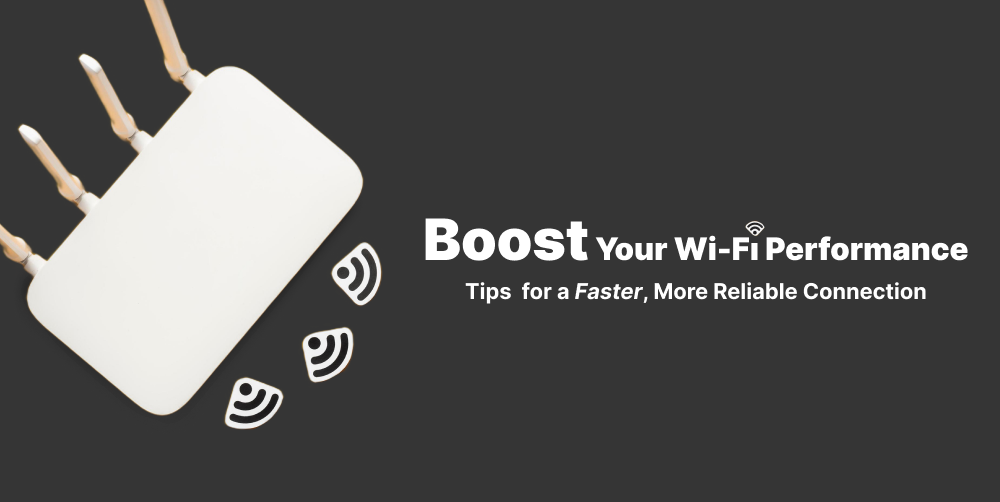
WLAN-Probleme können unglaublich frustrierend sein, besonders wenn man gerade einen Film streamen, an einem wichtigen Videoanruf teilnehmen oder einfach nur im Internet surfen möchte. Da heutzutage so viele Geräte mit unseren Netzwerken verbunden sind, kann eine langsame Verbindung alles durcheinanderbringen. Die gute Nachricht: Es gibt kleine Änderungen, die Sie vornehmen können, um die Geschwindigkeit und Reichweite Ihres WLANs deutlich zu verbessern. So holen Sie das Beste aus Ihrem WLAN-Setup heraus.
1. Überprüfen Sie Ihre WLAN-Konfiguration
Bevor Sie sich mit technischen Anpassungen befassen, sollten Sie kurz Ihre aktuelle WLAN-Konfiguration überprüfen. Beginnen Sie mit dem Standort Ihres Routers – dieser kann die Reichweite erheblich beeinflussen. Befindet er sich beispielsweise in einem Schrank oder hinter Möbeln, kann er möglicherweise kein starkes Signal im ganzen Haus bereitstellen. Ist Ihr Router veraltet, kann ein Upgrade auf ein neueres Modell, das die neuesten WLAN-Standards (wie z. B. Wi-Fi 6) unterstützt, einen großen Unterschied machen.
Kurztipps:
- Stellen Sie sicher, dass sich Ihr Router an einem zentralen Ort befindet, fernab von Wänden, Metallgegenständen und anderen elektronischen Geräten, die das Signal stören könnten.
- Wenn Sie ein mehrstöckiges Haus haben, kann die Platzierung des Routers im obersten Stockwerk dazu beitragen, dass das Signal besser nach unten reicht.
2. Positionieren Sie Ihren Router für eine optimale Abdeckung
Stellen Sie sich Ihren Router wie eine kleine Radiostation vor, die WLAN-Signale aussendet. Befindet er sich zu nah an Hindernissen wie Wänden, Fußböden oder elektronischen Geräten, wird das Signal schwächer. Platzieren Sie Ihren Router nach Möglichkeit erhöht und an einem zentralen, offenen Ort, um die beste Abdeckung zu erzielen. Wenn Ihr Haus groß ist oder viele dicke Wände hat, sollten Sie den Router näher an den Ort stellen, an dem Sie Ihre Geräte am häufigsten nutzen.
Profi-Tipp:
Router mit Antennen lassen sich oft so ausrichten, dass die Signalreichweite verbessert wird. Versuchen Sie, eine Antenne vertikal und die andere horizontal zu positionieren, um eine bessere Abdeckung in mehrere Richtungen zu erzielen.
3. Ändern Sie Ihren WLAN-Kanal
In dicht besiedelten Gebieten wie Mehrfamilienhäusern können sich mehrere Netzwerke gegenseitig stören und dadurch die Internetgeschwindigkeit verringern. Dies liegt daran, dass viele Router denselben WLAN-Kanal nutzen. Der Wechsel zu einem weniger ausgelasteten Kanal kann diese Störungen reduzieren.
So ändern Sie es:
Die meisten Router bieten Einstellungen zum Ändern des WLAN-Kanals. Verwenden Sie eine WLAN-Analyse-App, um die am stärksten ausgelasteten Kanäle zu ermitteln, und wechseln Sie dann manuell zu einem weniger ausgelasteten Kanal.
4. Passen Sie die Einstellungen Ihres Routers an.
Durch die Feinabstimmung der Router-Einstellungen lässt sich auch die WLAN-Leistung optimieren. Wenn Ihr Router Dualband-fähig ist (und sowohl 2,4-GHz- als auch 5-GHz-Frequenzen unterstützt), empfiehlt es sich, das 5-GHz-Band für Geräte mit höherem Geschwindigkeitsbedarf und das 2,4-GHz-Band für Geräte mit größerer Reichweite zu nutzen.
Darüber hinaus kann die Aktivierung von Quality of Service (QoS)-Einstellungen dazu beitragen, die Bandbreite für besonders wichtige Aktivitäten wie Gaming oder Videostreaming zu priorisieren.
Beachten Sie folgende Einstellungsanpassungen:
- Frequenzbänder: 5 GHz für höhere Geschwindigkeit, aber kürzere Reichweite; 2,4 GHz für größere Reichweite, aber geringere Geschwindigkeit.
- QoS: Anwendungen wie Videoanrufe, Streaming oder Spiele werden gegenüber weniger dringenden Aufgaben priorisiert.
5. Rüsten Sie auf ein Mesh-Netzwerk oder WLAN-Repeater auf.
Wenn Sie in Ihrem Zuhause mit Funklöchern zu kämpfen haben, kann ein Mesh-WLAN-System oder die Verwendung von WLAN-Repeatern Abhilfe schaffen. Ein Mesh-Netzwerk verteilt das Signal mithilfe mehrerer Geräte gleichmäßig im ganzen Haus, während Repeater das Signal in bestimmten Bereichen verstärken.
Wann Sie diese Upgrades in Betracht ziehen sollten:
- Wenn Ihr Haus größer als 2.000 Quadratfuß ist oder einen komplexen Grundriss hat.
- Wenn Sie in bestimmten Räumen häufig Signalausfälle erleben.
6. Sichern Sie Ihr Netzwerk
Ein sicheres WLAN-Netzwerk schützt nicht nur vor Hackern, sondern verhindert auch, dass Nachbarn oder Passanten Ihre Bandbreite missbrauchen. Ändern Sie den Standard-Netzwerknamen (SSID) und das Standardpasswort und aktivieren Sie die WPA3-Verschlüsselung für mehr Sicherheit.
Sicherheitscheckliste:
- Verwenden Sie ein sicheres, einzigartiges Passwort.
- Aktivieren Sie die WPA3-Verschlüsselung oder, falls WPA3 nicht verfügbar ist, WPA2.
- Ändern Sie Ihre SSID vom Standardnamen in einen eindeutigen, aber nicht persönlich identifizierbaren Namen.
7. Aktualisieren Sie regelmäßig die Firmware Ihres Routers.
Routerhersteller veröffentlichen Firmware-Updates, um Fehler zu beheben und die Leistung zu verbessern. Durch die Aktualisierung der Router-Firmware wird ein optimaler Betrieb gewährleistet und der Router ist vor Sicherheitslücken geschützt.
Schritte zum Aktualisieren der Firmware:
- Melden Sie sich im Administrationsbereich Ihres Routers an (in der Regel über einen Webbrowser zugänglich).
- Prüfen Sie, ob Firmware-Updates verfügbar sind, und befolgen Sie die Anweisungen des Herstellers.
8. Nutzen Sie die richtigen Werkzeuge für eine reibungslose Verbindung
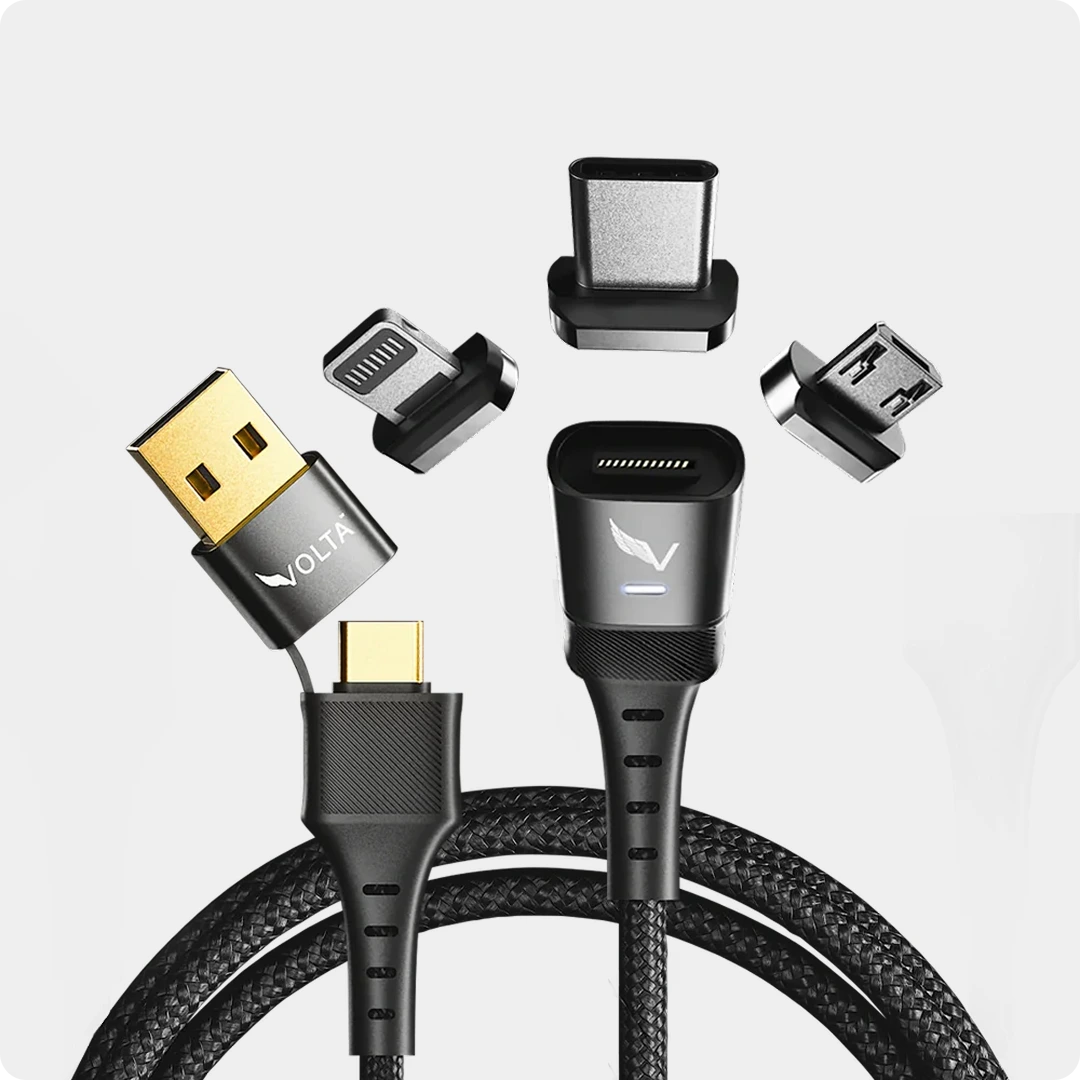
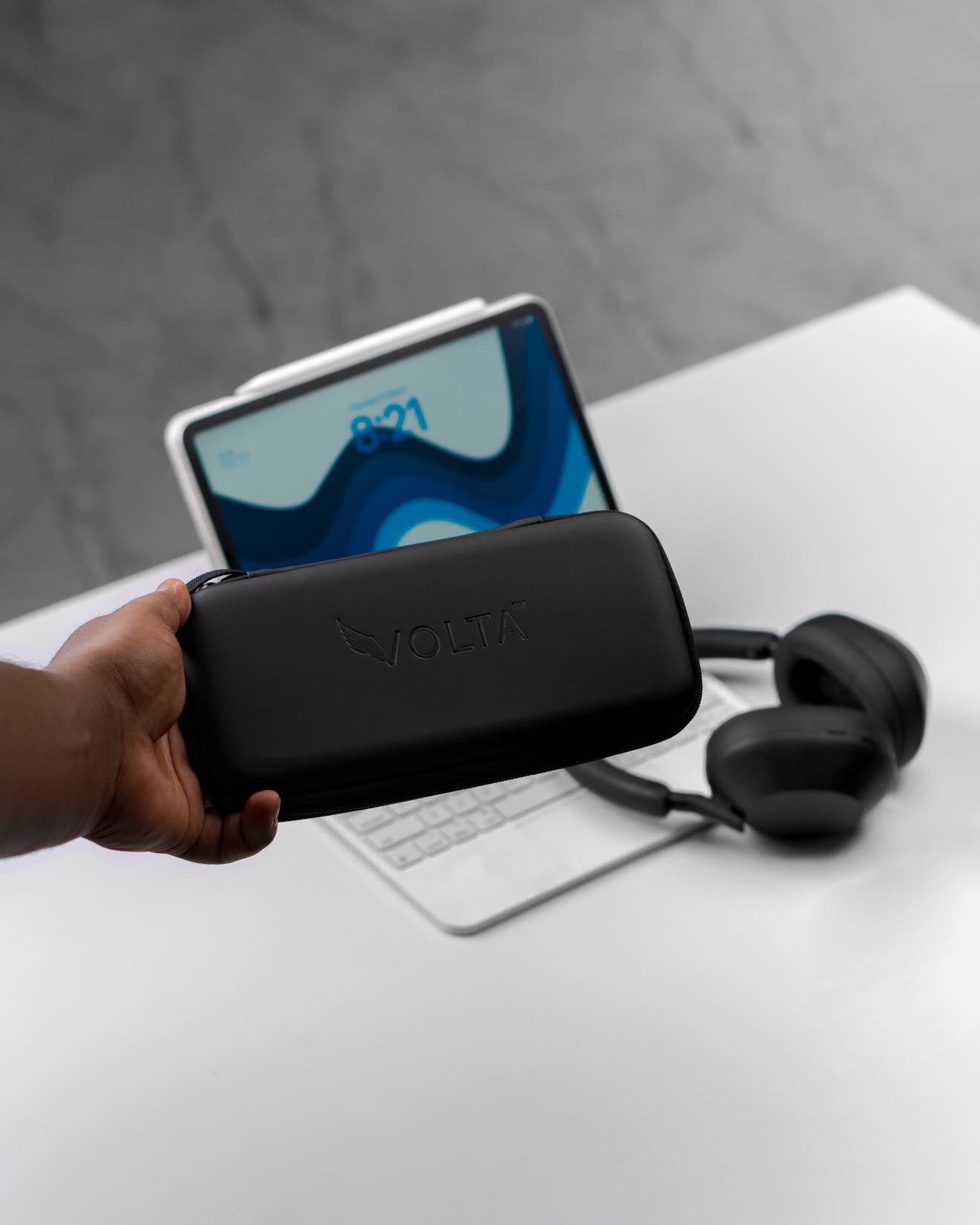
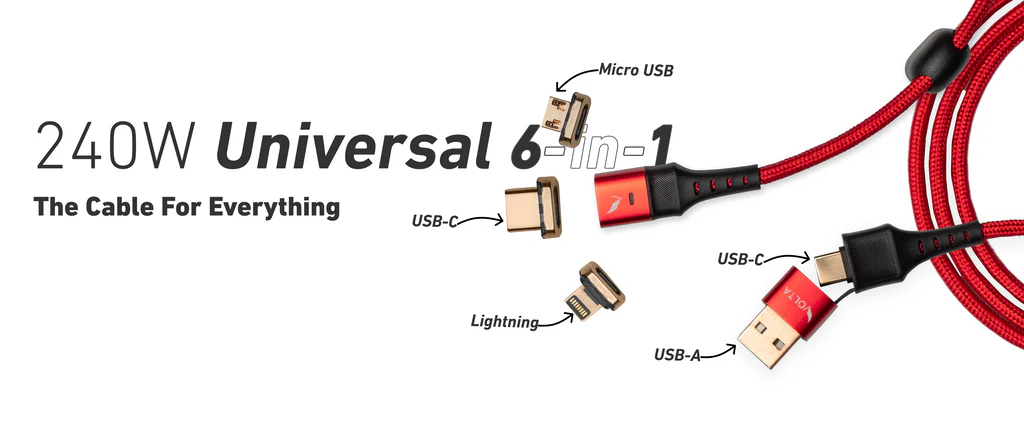
Um Ihr WLAN-Setup optimal zu nutzen, ist es wichtig, dass Ihre Geräte schnelle und stabile Verbindungen unterstützen. Dazu benötigen Sie die passenden Kabel für Hardware wie Spielekonsolen, Laptops oder externe Festplatten. Das Volta Max-Kabel ist hier ein unverzichtbares Zubehör: Es ist universell kompatibel und ermöglicht ultraschnelle Datenübertragungsraten (bis zu 20 Gbit/s). Dank seines magnetischen Designs lässt es sich bequem zwischen Geräten wechseln und sorgt so für ein nahtloses Setup. Mit einer Leistung von bis zu 240 W lädt es zudem auch energieintensive Geräte schnell auf.
== Produkt hinzufügen ==
Volta MAX 240W Kabel
== Produkt hinzufügen ==
Das Volta Max-Kabel ist mehr als nur ein Zubehörteil; es ist ein Werkzeug, das Ihr WLAN-Netzwerk unterstützt, indem es schnellere Datenübertragungen und zuverlässige Stromverbindungen für Ihre Geräte ermöglicht. Ob Sie hochauflösende Inhalte streamen, große Dateien übertragen oder mehrere Geräte gleichzeitig mit Strom versorgen – ein vielseitiges Kabel wie das Volta Max verhindert Verzögerungen und sorgt für einen reibungslosen Betrieb.
9. Beschränken Sie Hintergrundaktivitäten in Ihrem Netzwerk
Intensive Hintergrundprozesse wie Streaming, das Herunterladen großer Dateien oder automatische Updates können Ihr Netzwerk belasten und die Verbindung für andere Aufgaben verlangsamen. Beschränken Sie diese Aktivitäten während der Spitzenzeiten, um sicherzustellen, dass Ihre wichtigen Aufgaben die benötigte Bandbreite erhalten.
So gehen Sie damit um:
- Planen Sie größere Downloads oder Aktualisierungen außerhalb der Stoßzeiten.
- Nutzen Sie die integrierten Einstellungen Ihrer Geräte, um die Hintergrunddatennutzung einzuschränken.
10. Nicht verwendete Geräte abtrennen
Zu viele mit Ihrem WLAN verbundene Geräte können Ihr Netzwerk verlangsamen. Geräte wie Smart-Home-Assistenten, ältere Smartphones oder sogar Smart-TVs, die nicht aktiv genutzt werden, können dennoch Bandbreite verbrauchen.
Kurztipps:
- Trennen Sie nicht verwendete Geräte vom Netz, insbesondere ältere Geräte, die möglicherweise keine modernen Wi-Fi-Standards unterstützen.
- Überprüfen Sie über das Admin-Panel Ihres Routers, welche Geräte verbunden sind, und trennen Sie die Geräte, die Sie nicht benötigen.
Weitere Überlegungen
Um optimale Ergebnisse zu erzielen, lohnt es sich, auch andere Optionen in Betracht zu ziehen, die die Leistung Ihres Netzwerks steigern können:
- Erweitern Sie Ihren Internet-Tarif: Wenn Sie kürzlich weitere Geräte hinzugefügt haben, benötigen Sie möglicherweise mehr Bandbreite, als Ihr aktueller Tarif bietet.
- Verwenden Sie nach Möglichkeit kabelgebundene Verbindungen: Verbinden Sie Geräte wie Spielekonsolen und Smart-TVs für eine stabilere Verbindung direkt mit dem Router über Ethernet-Kabel.
- Powerline-Adapter entdecken: Wenn die Verlegung von Kabeln nicht praktikabel ist, können Powerline-Adapter die vorhandene elektrische Verkabelung Ihres Hauses nutzen, um das Netzwerk zu erweitern.
Abschluss
Kleine Anpassungen Ihrer WLAN-Konfiguration können die Geschwindigkeit und Zuverlässigkeit deutlich verbessern. Beginnen Sie mit einfachen Änderungen wie der Anpassung der Routerposition oder dem Wechsel des Kanals und rüsten Sie Ihre Netzwerkgeräte bei Bedarf auf. Und denken Sie daran: Die richtigen Tools, wie beispielsweise das Volta Max-Kabel, optimieren Ihr WLAN-Erlebnis zusätzlich durch schnelle Datenübertragung und zuverlässige Ladeoptionen. So stellen Sie sicher, dass Ihre Geräte stets optimale Leistung erbringen. Das Ergebnis? Ein schnelleres, flüssigeres und zuverlässigeres WLAN-Erlebnis in Ihrem gesamten Zuhause.
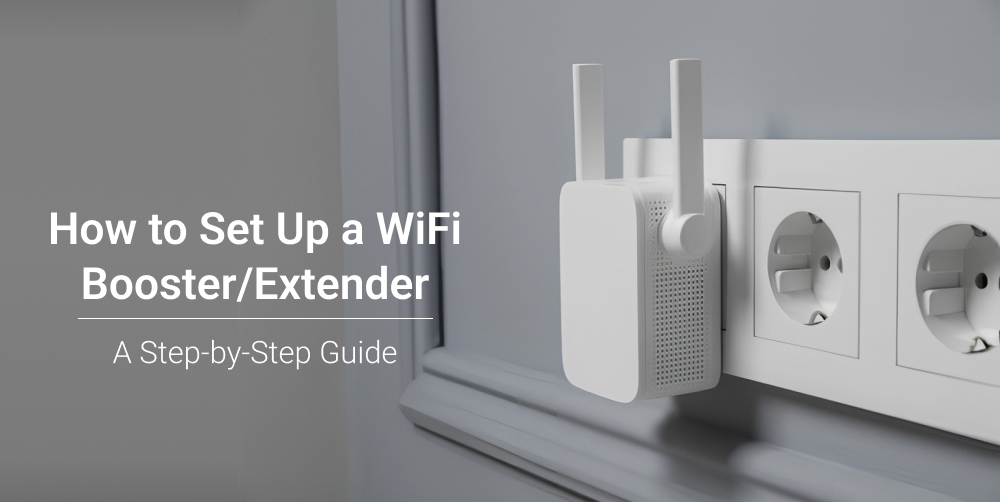
Hier erfahren Sie, wie Sie Ihren WLAN-Verstärker einrichten.
Häufig gestellte Fragen
1. Wie kann ich die WLAN-Signalstärke zu Hause verbessern?
Platzieren Sie Ihren Router zunächst an einem zentralen, offenen Ort, fernab von Wänden und anderen elektronischen Geräten. Dadurch wird die Signalstärke erhöht und ein größerer Bereich erreicht.
2. Warum ist mein WLAN langsam, obwohl ich einen schnellen Internetanschluss habe?
Störungen durch benachbarte Netzwerke, veraltete Geräte oder eine ungünstige Routerposition können die Ursache für langsame Geschwindigkeiten sein. Eine Anpassung der Einstellungen oder ein Upgrade auf ein Mesh-Netzwerk kann Abhilfe schaffen.
3. Soll ich für meine Geräte 2,4 GHz oder 5 GHz verwenden?
Nutzen Sie 5 GHz für höhere Geschwindigkeiten, aber geringere Reichweite, und 2,4 GHz für Geräte, die weiter vom Router entfernt sind und eine größere Reichweite benötigen.
4. Was kann ich gegen WLAN-Funklöcher in meinem Haus tun?
Erwägen Sie den Einsatz von WLAN-Repeatern oder die Aufrüstung auf ein Mesh-Netzwerk, um das Signal gleichmäßig in Ihrem Zuhause zu verteilen.
5. Wie kann ich meinen WLAN-Kanal ändern, um Störungen zu reduzieren?
Rufen Sie die Einstellungen Ihres Routers auf, um auf einen weniger ausgelasteten Kanal zu wechseln. WLAN-Analyse-Apps können Ihnen dabei helfen, die besten Optionen zu finden.
6. Wie kann ich mein WLAN-Netzwerk absichern?
Verwenden Sie ein sicheres, einzigartiges Passwort und aktivieren Sie die WPA3-Verschlüsselung. Auch das Ändern des Standard-Netzwerknamens (SSID) kann die Sicherheit Ihres Netzwerks erhöhen.
7. Warum ist es wichtig, die Firmware meines Routers zu aktualisieren?
Firmware-Updates verbessern Leistung und Sicherheit, indem sie Fehler beheben und Sicherheitslücken schließen. Prüfen Sie regelmäßig die Administrationsoberfläche Ihres Routers auf verfügbare Updates.
8. Ist es für manche Geräte besser, Kabelverbindungen zu verwenden?
Ja, kabelgebundene Verbindungen (wie Ethernet) bieten mehr Stabilität und Geschwindigkeit, insbesondere für Spielekonsolen und Smart-TVs.
9. Wie kann das Volta Max Kabel meine WLAN-Einrichtung verbessern?
Das Volta Max Kabel unterstützt schnelle Datenübertragungen (bis zu 20 Gbit/s) und bietet zuverlässige Stromverbindungen, wodurch es sich ideal für nahtloses Streaming, Gaming und das Aufladen von Geräten eignet.
10. Was sind Powerline-Adapter und wann sollte ich sie verwenden?
Powerline-Adapter erweitern Ihr Netzwerk über elektrische Leitungen und sind eine gute Option, wenn die Verlegung von Ethernet-Kabeln nicht praktikabel ist.


Hinterlasse einen Kommentar
Diese Website ist durch hCaptcha geschützt und es gelten die allgemeinen Geschäftsbedingungen und Datenschutzbestimmungen von hCaptcha.